Käytetty läppäri toimistotyöhön Delliltä
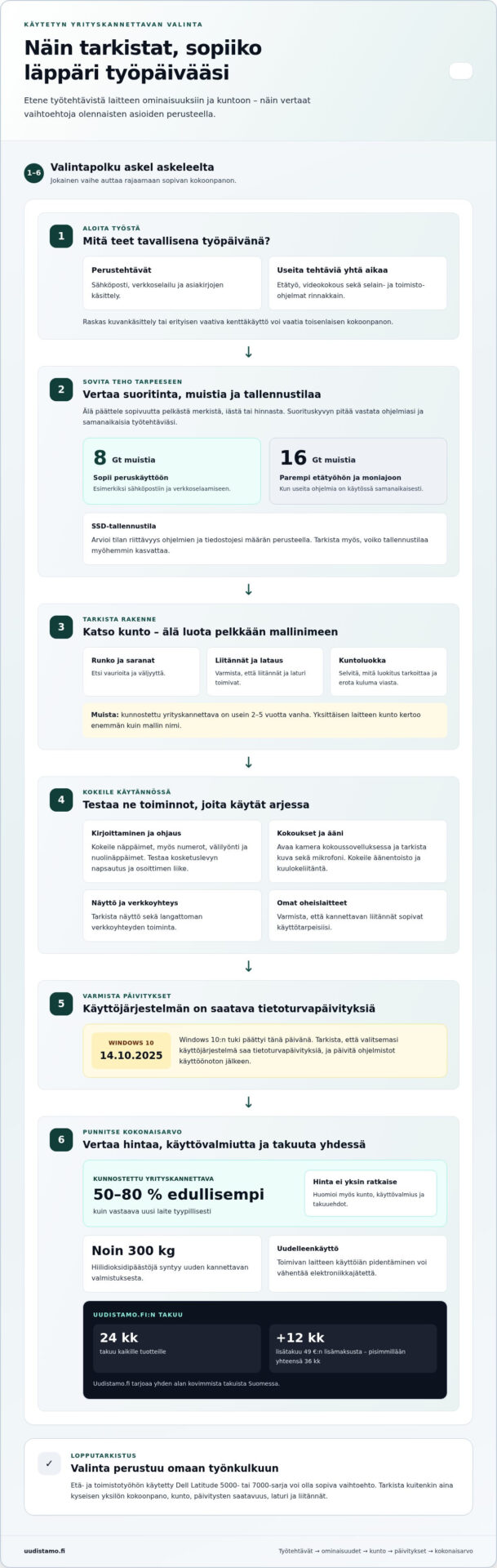
Uusi kannettava ei aina ole toimistotyöhön järkevin valinta. Käytetty läppäri toimistotyöhön voi riittää hyvin sähköpostiin, verkkoselaamiseen ja toimistosovelluksiin: 8 Gt muistia sopii peruskäyttöön, kun taas 16 Gt palvelee paremmin etätyötä ja useiden ohjelmien yhtäaikaista käyttöä. Sopiva vaihtoehto löytyy, kun laitteen suorituskyky ja kunto vastaavat omaa arkea.
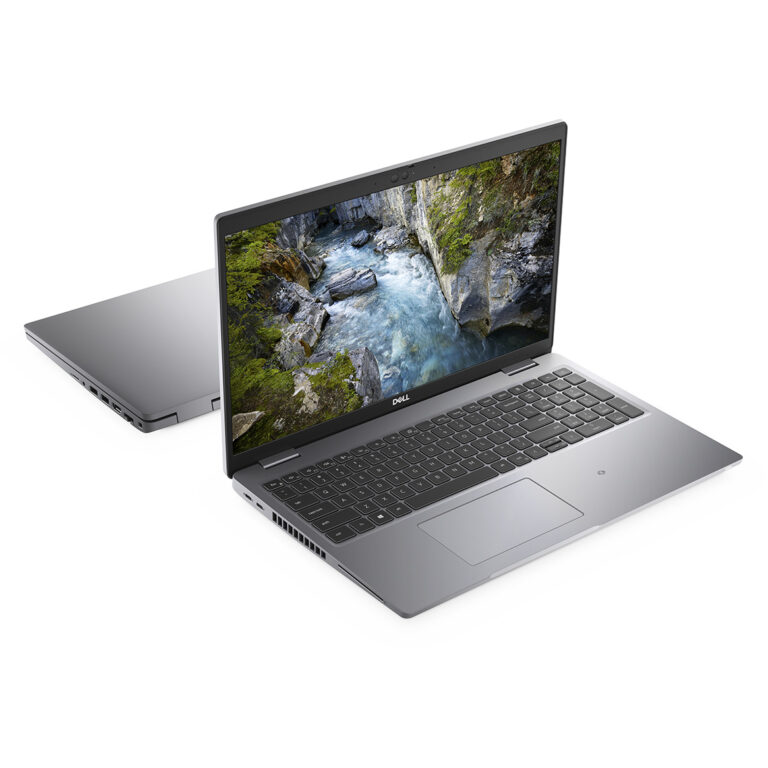
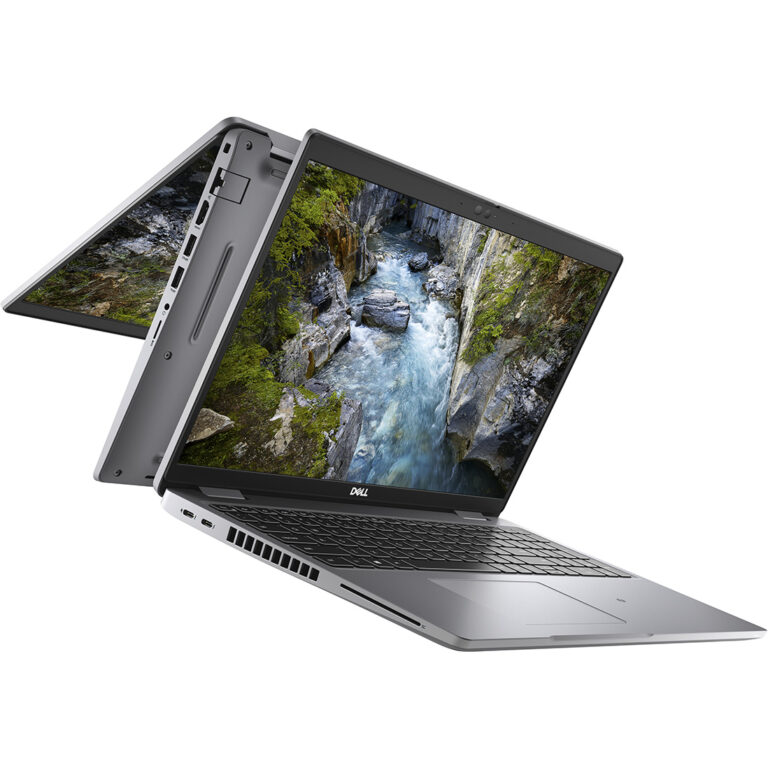
Etsitkö valmista konetta? Katso esimerkiksi Dell Latitude 3420 (i5, 512 Gt), Dell Latitude 5420 (i5) ja Dell Vostro 5415 (Ryzen 5) – tai selaa kaikki Dell-kannettavat. Kaikilla Uudistamon koneilla on 24 kuukauden takuu.
On ymmärrettävää etsiä konetta, joka toimii sujuvasti ilman turhia kustannuksia. Käytetty yrityskannettava voi olla toimiva vaihtoehto: laitteen uusiokäyttö pidentää sen käyttöä ja voi vähentää elektroniikkajätettä. Valinnassa ratkaisevat kuitenkin ennen kaikkea työtehtäviisi sopivat ominaisuudet, eivät pelkkä merkki tai edullinen hankintahinta.
Tässä oppaassa opit vertaamaan Dell-kannettavan suoritinta, SSD-tallennustilaa ja muistia sekä arvioimaan näytön, näppäimistön, kameran, akun ja kuntoluokan merkitystä. Käymme läpi myös takuun ja sen, milloin käytetty laite on uusiin verrattuna käytännöllinen valinta. Näin voit rajata vaihtoehtoja työn vaatimusten perusteella ja valita kannettavan, joka sopii arkeesi.
Tärkeimmät havainnot
- Vertaa käytettyä yrityskannettavaa uuteen sen mukaan, mitä työsi oikeasti vaatii, älä pelkän iän tai hinnan perusteella.
- Valitse suoritin ja muistin määrä työtehtävien mukaan: sujuva moniajo tarvitsee enemmän tehoa kuin sähköposti ja verkkoselaaminen.
- Arvioi SSD-tallennustilan riittävyys ohjelmien ja tiedostojen perusteella, jotta työskentelytila ei lopu kesken.
- Tarkista näppäimistön, kameran, näytön ja akun kunto sekä laitteen kuntoluokka ennen valintaa.
- Lue takuuehdot huolellisesti ja huomioi takuun pituus osana laitteen kokonaisarvoa.
Miksi valita käytetty Dell-kannettava tietokone?
Kunnostettu yrityskannettava on usein 2-5 vuotta vanha, ja sen sopivuus riippuu tehtävistä sekä kunnosta. Windows 10:n tuki päättyi 14.10.2025, joten valitse käyttöjärjestelmä, joka saa tietoturvapäivityksiä.
Yrityskannettava vai edullinen uusi kone
Vertaa käytettyä yrityskannettavaa edulliseen uuteen koneeseen työtehtäviesi perusteella. Sähköpostin ja verkkoselaimen käyttö vaatii esimerkiksi erilaista suorituskykyä kuin raskas kuvankäsittely. Tarkastele suoritinta, muistia ja tallennustilaa, älä ainoastaan laitteen ikää. Myös näytön koko vaikuttaa päivittäiseen käyttöön.
Uusi perustason tietokone voi sopia yksinkertaisiin tehtäviin. Yrityskannettavassa voi puolestaan olla toimistotyössä hyödyllisiä ominaisuuksia, kuten mukava näppäimistö ja monipuoliset liitännät. Vertaa laitteen kuntoa ja käyttövalmiutta hankintahintaan. Käytetty läppäri toimistotyöhön on perusteltu vaihtoehto, kun sen suorituskyky vastaa työpäivän tarpeita.
Kestävyys ja huollettavuus
Yrityskannettavan rakenteen pitää kestää säännöllistä käyttöä. Tarkista rungon, saranoiden ja liitäntöjen kunto sekä näppäinten toiminta. Väljät saranat tai vaurioitunut latausliitäntä voivat esimerkiksi haitata työskentelyä. Käytettyjen laitteiden aiempi käyttö vaihtelee, joten yksittäisen koneen kunto kertoo enemmän kuin mallin nimi.
Huollettavuuteen vaikuttaa se, voiko laitteen keskeisiä osia vaihtaa tai päivittää. Tarkista tuotetiedoista, voiko muistia tai tallennustilaa kasvattaa. SSD tekee järjestelmän ja ohjelmien käytöstä sujuvaa, mutta tarvittava tallennustila riippuu tiedostojesi määrästä. Vertaa eri merkkien yritysmalleja samoilla valintaperusteilla.
Laatu ja luotettavuus
Arvioi laitteen laatua kokeilemalla sen toimintoja. Käynnistä tietokone ja testaa näppäimistö, kosketuslevy, näyttö, kamera ja äänentoisto. Kokeile myös latausta, langatonta verkkoyhteyttä ja tavallisimpia liitäntöjä. Jos pidät säännöllisesti etäpalavereita, testaa kameran ja mikrofonin toiminta kokoussovelluksessa.
Kunnostettua laitetta valitessasi selvitä kuntoluokan merkitys ja takuuehdot. Erota kosmeettiset jäljet toimintaan vaikuttavista vioista. Käyttöjärjestelmän on saatava tietoturvapäivityksiä, ja ohjelmistot kannattaa päivittää heti käyttöönoton jälkeen. Näin voit arvioida, sopiiko laite työpäivän rutiineihin.
Kunnostetun koneen edut toimistossa
Kunnostettu yrityskannettava voi soveltua tavallisiin toimistotehtäviin, kuten verkkoselailuun, asiakirjojen käsittelyyn ja etäkokouksiin. Valitse kokoonpano sen mukaan, kuinka monta ohjelmaa käytät yhtä aikaa. Perustehtäviin riittää erilainen kokoonpano kuin tilanteeseen, jossa selain, taulukkolaskenta ja videokokous ovat avoinna samanaikaisesti.
Uudelleenkäyttö voi vähentää elektroniikkajätettä ja pidentää toimivan tietokoneen käyttöä. Uuden kannettavan valmistus aiheuttaa noin 300 kg hiilidioksidipäästöjä. Käytetty laite ei silti sovi jokaiseen tarpeeseen: raskaat graafiset ohjelmat ja erityisen vaativa kenttäkäyttö voivat edellyttää toisenlaista kokoonpanoa. Punnitse siis työn vaatimukset, laitteen kunto ja päivitysten saatavuus yhdessä.
Kunnostettu yrityskannettava maksaa tyypillisesti 50-80 % vastaavaa uutta laitetta vähemmän. Hintaetua kannattaa arvioida yhdessä laitteen kunnon, käyttövalmiuden ja takuuehtojen kanssa. Mieti myös, millaisia ohjelmia käytät ja tarvitsetko konetta enimmäkseen työpöydällä vai eri paikoissa. Etätyössä toimiva kamera, mikrofoni ja langaton verkkoyhteys helpottavat yhteydenpitoa, kun taas toimistossa liitäntöjen sopivuus omiin oheislaitteisiin voi olla tärkeää. Jos työskentelet useissa ympäristöissä, kokeile laitteen näppäimistöä ja näyttöä ennen ostopäätöstä, jos se on mahdollista. Näin näet, tuntuuko kone sopivalta myös pidempään työskentelyyn.
Etä- ja toimistotyöhön suositeltu vaihtoehto on käytetty Dell Latitude 5000- tai 7000-sarja. Sopivuutta ei silti kannata päätellä pelkän mallisarjan perusteella: tarkista kyseisen yksilön kokoonpano, kunto ja käyttöjärjestelmän päivitysten saatavuus. Varmista lisäksi, että mukana tuleva laturi toimii ja että laitteen liitännät vastaavat käyttötarpeitasi. Kun vertailet vaihtoehtoja samoilla perusteilla, voit valita työnkulkuusi sopivan koneen ilman, että maksat ominaisuuksista, joita et tarvitse. Huolellinen tarkistus ennen hankintaa auttaa tekemään käytetystä yrityskannettavasta käytännöllisen valinnan arkeen.
Näppäimistö, kamera, kuntoluokka ja takuu
Arvioi kannettavaa käytännön kokeilla ja selvitä takuuehdot ennen valintaa. Näppäimistö, kamera ja kuntoluokka vaikuttavat suoraan tavalliseen työpäivään.
Näppäimistön ja kameran kunto
Aloita näppäimistöstä: kokeile jokainen kirjain, numeronäppäimet ja välilyönti. Kirjoita lyhyt sähköposti ja kokeile samalla nuolinäppäimiä. Näin huomaat, jos jokin näppäin ei rekisteröi painallusta tai tuntuu erilaiselta kuin muut. Tarkista myös kosketuslevyn napsautus ja osoittimen liike. Pitkään kirjoittaessa näppäinten tasainen tuntuma lisää käyttömukavuutta.
Avaa kamera kokoussovelluksessa ja tarkista kuvan sekä mikrofonin toiminta. Lenovo on tunnettu kannettavien merkki, mutta mallin nimi ei yksin kerro yksittäisen laitteen kunnosta. Kokeile kameraa tavallisessa työvalaistuksessa. Tarkista, ettei kuva pätki ja että mikrofoni välittää äänen. Jos käytät kuulokkeita, testaa myös niiden liitäntä. Kokeile ääntä puheluohjelmassa ennen laitteen käyttöönottoa.
Kirjaa havaintosi ylös. Toimiva kamera ja tasaisesti reagoiva näppäimistö kertovat laitteen käyttövalmiudesta enemmän kuin pelkkä ulkonäkö. Tarkista myös näytön reunat, saranat ja rungon näkyvät kolhut. Näin erotat kosmeettisen kuluman viasta, joka haittaa käyttöä. Merkitse muistiin myös, miten laite toimii laturiin kytkettynä.
Kuntoluokan arviointi
Kuntoluokka kuvaa laitteen yleiskuntoa, mutta tarkista aina, mitä luokitus tarkoittaa kyseisen tuotteen tiedoissa. Arvioi ulkonäkö ja toiminta erikseen. Käytetyssä kannettavassa voi olla pintajälkiä, vaikka näppäimet, kamera ja liitännät toimisivat normaalisti. Siisti kuori ei puolestaan yksin takaa, että kaikki ominaisuudet toimivat. Vertaa ilmoitettua kuntoluokkaa omiin tarpeisiisi.
Arvioi laitetta työtehtäviesi perusteella. Jos kuljetat kannettavaa päivittäin, rungon ja saranoiden kunto korostuu. Pöydällä käytettävässä koneessa näppäimistö, näyttö ja liitännät ovat jatkuvassa käytössä. Testaa lataus, langaton yhteys ja ääni ennen työohjelmien avaamista. Tarkista myös, miten akku toimii omassa käytössäsi. Näin kuntoluokasta tulee käytännöllinen valintaperuste.
Selvitä, miten laitteen kunto on määritelty, äläkä nojaa yksin sanaan ”hyvä”. Tarkista, kuvaako luokitus vain kosmeettista kulumista vai myös toiminnallisia testejä. Pieni naarmu kannessa ei välttämättä haittaa työskentelyä. Näytön häiriö tai viallinen näppäin voi sen sijaan keskeyttää työn. Painota siis niitä ominaisuuksia, joita käytät päivittäin.
Takuu, palautus ja lähituki
Takuun kesto ja kattavuus ovat eri asioita. Tarkista, mitä vikoja takuu kattaa, miten korjausprosessi alkaa ja miten laitteen toimittaa käsittelyyn. Tämän valikoiman tuotteilla on 24 kuukauden takuu. Lisämaksusta 49 € takuun voi pidentää 12 kuukaudella, jolloin pisin takuuaika on 36 kuukautta. Takuun merkitys korostuu, kun tietokone on keskeinen työväline.
Palautusehdot ja takuu ovat eri asioita. Palautusehdot koskevat tuotteen palauttamista sovittujen ehtojen mukaan, kun taas takuu kattaa takuuehtojen piiriin kuuluvia vikoja. Lue molemmat ennen ostopäätöstä. Merkitse muistiin määräajat, tuotteen kuntoa koskevat ehdot ja palautuksen käytännön vaiheet. Älä päättele palautusoikeutta takuuajan pituudesta.
Lähituki tarkoittaa käyttöpaikassa annettavaa tukea, eikä se automaattisesti sisälly kannettavan takuuseen. Selvitä, kuuluuko tuki takuuehtoihin vai onko se erillinen palvelu. Jos työ edellyttää tehokkaan koneen jatkuvaa käyttöä, arvioi myös, miten laitteen mahdolliset viat selvitetään. Selkeä ero takuun, palautuksen ja lähituen välillä auttaa vertailemaan vaihtoehtoja realistisesti.
SSD-tallennustila ja NVMe-levy
Tallennustila määrittää, kuinka paljon tiedostoja ja ohjelmia tietokoneeseen mahtuu. SSD vaikuttaa myös siihen, miten nopeasti Windows ja sovellukset käynnistyvät. Sopiva tallennusratkaisu riippuu työtavoistasi, ei vain laitteen merkistä. Arvioi ensin tiedostosi, ohjelmasi ja päivittäiset työtehtäväsi.
Sähköpostia, selainta ja asiakirjoja käyttävä työntekijä tarvitsee esimerkiksi vähemmän paikallista tallennustilaa kuin suuria kuva-arkistoja käsittelevä. Laske mukaan ladatut tiedostot, työpöydän sisältö ja asennettavat ohjelmat. Jos tallennat paljon materiaalia paikallisesti, valitse riittävän suuri SSD. Jos työpaikan tiedostot ovat pilvipalvelussa, paikallista tilaa voi tarvita vähemmän.
Varaa tallennustilaa myös käyttöjärjestelmälle ja ohjelmistopäivityksille. Lähes täysi levy voi hankaloittaa tiedostojen järjestämistä ja uusien sovellusten asentamista. Tarkista nykyisen tietokoneesi tallennustila: mitkä kansiot vievät eniten tilaa ja mitä tarvitset uudessa koneessa? Vanhat asennustiedostot voi jättää siirtämättä, mutta aktiiviset projektikansiot kannattaa huomioida.
SSD tallentaa tiedot ilman perinteisen kiintolevyn liikkuvia osia. Siksi kannettava käynnistyy ja ohjelmat avautuvat yleensä sujuvammin kuin vanhalla mekaanisella levyllä. Ero voi näkyä esimerkiksi, kun avaat Windowsin jälkeen useita toimistosovelluksia. SSD ei kuitenkaan lisää prosessorin tehoa tai muistin määrää. Arvioi nämä osat erikseen, jotta kokoonpano vastaa työtehtäviäsi.
NVMe on SSD-levyjen tiedonsiirtotapa, joka käyttää PCIe-väylää. Osa SSD-levyistä käyttää SATA-liitäntää. Käytännössä NVMe voi siirtää tietoa nopeammin, mutta nopeuteen vaikuttavat myös levy ja tietokone. Tavallisessa asiakirjatyössä ero ei välttämättä ratkaise valintaa. Suurten tiedostojen käsittelyssä tallennuksen nopeus voi tuntua selvemmin.
Tarkista tuotetiedoista SSD-levyn tyyppi ja kapasiteetti. Pelkkä SSD-merkintä ei kerro, tukeeko levy NVMe:tä. Kahdessa edullisessa kannettavassa voi esimerkiksi olla SSD, mutta eri liitäntä. Tarkista myös, voiko levyn vaihtaa tai tallennustilaa kasvattaa myöhemmin. Kaikkien mallien rakenne ei mahdollista samoja päivityksiä.
Kun vertailet käytettyjä koneita, kirjaa ylös tallennustilan määrä, SSD-tyyppi ja omien tiedostojesi arvioitu koko. Vertaa tietoja työpäivän tarpeisiin sen sijaan, että olettaisit suuremman levyn olevan aina parempi. Yhteinen pilvitallennus voi esimerkiksi pienentää tarvittavaa paikallista tilaa. Jos säilytät projektitiedostot laitteessa, lisätila helpottaa arkea.
Valitse käytetty kannettava työhön sen mukaan, kuinka paljon tallennustilaa tarvitset ja miten nopeasti ohjelmien pitää avautua. Näin löydät sopivan SSD:n ilman tarpeetonta kapasiteettia. Tarkista samalla, että Windows-versio tukee työssä tarvitsemiasi sovelluksia. Tallennustila on vain osa kokonaisuutta: myös suoritin, muisti ja käyttötavat vaikuttavat.
Suorittimen valinta käyttötarkoituksen mukaan
Toimistotyöhön sopivan kannettavan suorittimen on vastattava käyttämiäsi ohjelmia. Tavalliseen toimistotyöhön riittää usein perustason kokoonpano, kun taas videoeditointi vaatii enemmän suorituskykyä.
Suoritin käyttötarkoituksen mukaan
Prosessori vaikuttaa tietokoneen yleiseen suorituskykyyn ja tehtävien käsittelynopeuteen. Valitse se työkuorman, älä pelkän mallinimen perusteella. Sähköposti, verkkoselain ja asiakirjojen muokkaus kuormittavat konetta eri tavalla kuin videoeditointi, kuvankäsittely tai 3D-mallinnus. Esimerkiksi suurten kuvatiedostojen käsittely hyötyy tehokkaammasta kokoonpanosta kuin tekstinkäsittely.
Vertaa kannettavia suorittimen tietojen ja käyttämiesi ohjelmien vaatimusten perusteella. Mieti samalla, käytätkö sovelluksia yksi kerrallaan vai rinnakkain. Kun selain, taulukkolaskenta ja videokokous ovat auki yhtä aikaa, muisti vaikuttaa sujuvuuteen prosessorin rinnalla. Tehokas suoritin ei korvaa liian vähäistä muistia.
Toimistotyöhön riittävät tekniset ominaisuudet
Peruskäyttöön 8 Gt muistia sopii, ja 16 Gt palvelee paremmin etätyötä sekä moniajoa. Vaativien ohjelmien käyttäjälle vähintään 32 Gt voi olla sopivampi. Valitse määrä sen mukaan, mitä ohjelmia pidät avoinna. Esimerkiksi useita selainvälilehtiä ja kokoussovellusta käyttävä hyötyy lisämuistista.
Tarkista suorittimen lisäksi laitteen käyttöjärjestelmä ja sovellusten yhteensopivuus. Windowsin toimivuus ei yksin kerro, miten raskaat ohjelmat suoriutuvat. Käy läpi tavallinen työpäiväsi ja nimeä vaativin tehtävä. Jos työsi koostuu pääasiassa asiakirjoista, sähköpostista ja verkkoselailusta, painota kokoonpanon tasapainoa. Videoita muokatessasi tarkista ensin ohjelman laitteistovaatimukset.
Sovita akunkesto siihen, työskenteletkö yleensä pöydän ääressä vai liikkeellä. Liikkuvassa työssä pitkät kokoukset ja siirtymät korostavat akun merkitystä. Arvioi tarve oman päiväsi perusteella: käytätkö konetta työpisteellä laturin lähellä vai vaihtuuko paikka usein? Myös näyttö vaikuttaa käyttökokemukseen. Valitse näytön koko liikuteltavuuden ja työtilan mukaan, älä pelkän resoluution perusteella.
Arvioi suorituskykyä käytännön tehtävälistan avulla. Kirjaa esimerkiksi kokoussovellus, selain, tekstinkäsittelyohjelma ja mahdollinen kuvaohjelma. Mieti, käytätkö niitä yhtä aikaa. Näin voit vertailla prosessoria, muistia ja akunkestoa kokonaisuutena. Valinta perustuu tällöin todellisiin työtehtäviisi, eikä käyttötarpeeseen nähden turhista ominaisuuksista tarvitse maksaa.
Kannettavien mallit ja kokoonpanot vaihtelevat, joten tarkista aina juuri kyseisen laitteen tiedot. Kirjaa vertailuun prosessorin malli, muistin määrä ja akun käyttötarkoitus. Jos työpäivääsi kuuluu videokokouksia ja asiakirjojen muokkausta, arvioi vaatimukset yhdessä. Näin valinta perustuu työkuormaan, ei yksittäiseen tekniseen nimeen.
Suorittimen nimeen on helppo kiinnittää liikaa huomiota, vaikka ratkaisevaa on kokonaisuus. Sovita yhteen prosessori, muisti, tallennustila ja akunkesto. Käytetty laite voi sopia toimistotyöhön, kun sen kokoonpano vastaa ohjelmistoja ja työskentelytapaa. Vaativissa tehtävissä tarkista erityisesti ohjelmiston vaatimukset ja muistin riittävyys.
Käytetyn ja uuden tietokoneen vertailu
Käytetty kannettava voi olla järkevä valinta toimistotyöhön, jos sen kokoonpano vastaa tehtäviäsi. Uusi tietokone voi sopia paremmin, jos tarvitset uusinta tekniikkaa tai erityisen pitkää käyttöikää. Vertaa vaihtoehtoja saman tehtävälistan perusteella, älä pelkän iän mukaan.
Aloita työsi vaatimuksista. Kirjaa, käytätkö sähköpostia, selainpalveluita ja videokokouksia vai myös raskaita graafisia sovelluksia. Käytetty kannettava voi hoitaa asiakirjat ja verkkoselailun hyvin, jos sen suoritin ja muisti riittävät. Uusi laite voi sopia paremmin tekoälysovelluksiin, raskaaseen graafiseen työhön tai vaativaan kenttäkäyttöön.
Seuraavaksi tarkista käyttöjärjestelmä ja ohjelmistojen yhteensopivuus. Windows 10:n tuki päättyi 14.10.2025, joten käyttöjärjestelmän päivitysten jatkuminen kuuluu vertailuun. Kunnostetut tietokoneet toimitetaan yleensä Windows 11 Prolla asennettuna ja aktivoituna. Arvioi silti, että oma työohjelmistosi toimii valitussa käyttöjärjestelmässä.
Vertaa myös käytetyn laitteen kuntoa ja takuuta uuden koneen takuuehtoihin. Käytetyssä laitteessa yksilöllinen kuntoluokka ja akun toiminta ovat olennaisia. Uusi kone on käyttämätön, mutta toimistotyöhön ei aina tarvita uusinta kokoonpanoa. Kirjaa vertailuun suorituskyky, tallennustila, näytön koko ja takuuehdot.
Hinta on yksi vertailuperuste, mutta edullisuus ei yksin tarkoita sopivuutta. Selvitä, mitä ominaisuuksia todella tarvitset. Selainta ja tekstinkäsittelyä käyttävä opiskelija voi esimerkiksi pärjätä erilaisella kokoonpanolla kuin graafinen suunnittelija. Myös näytön koko vaikuttaa: pienempi näyttö helpottaa kuljettamista, suurempi tarjoaa enemmän työtilaa.
Ympäristövaikutus voi puoltaa käytettyä vaihtoehtoa. Kunnostettu laite voi vähentää hiilidioksidipäästöjä 85-95 % uuden laitteen tuotantoon verrattuna. Tämä ei kuitenkaan ratkaise teknistä sopivuutta. Jos työ vaatii raskaita ohjelmia tai käyttöympäristö asettaa erityisiä vaatimuksia, arvioi ensin suorituskyky ja laitteen soveltuvuus.
Kannettavat tietokoneet kannattaa laittaa rinnakkain yksinkertaisella tarkistuslistalla:
- Työtehtävät: riittääkö suorituskyky tärkeimpiin ohjelmiin?
- Kunto: vastaavatko laitteen kunto ja akun toiminta käyttötapaa?
- Käyttöjärjestelmä: saako se tarvittavat päivitykset?
- Käyttöikä: tarvitsetko uusinta tekniikkaa vai toimivaa perusratkaisua?
Valitse käytetty laite, kun sen ominaisuudet vastaavat työtä ja kunto on arvioitu. Valitse uusi, kun tarvitset esimerkiksi uusinta suorituskykyä tai vaativan käytön erityisominaisuuksia. Tutustu käytettyihin kannettaviin ja vertaa vaihtoehtoja oman työsi vaatimuksiin.
Vaativan työn kohdalla vertailu kannattaa tehdä todellisten tehtävien eikä yleisen teholuokan perusteella. Kannettavilla tietokoneilla voidaan tehdä vaativia tehtäviä, kuten videoeditointia, kuvankäsittelyä ja 3D-mallinnusta. Kirjaa siis, millaisia töitä teet ja kuinka usein, ja arvioi, vastaako valitun koneen kokoonpano niitä. Jos työ sisältää sekä kevyttä käyttöä että vaativia tehtäviä, tarkastele koko käyttötapaa: yhden käyttötarpeen perusteella ei tarvitse tehdä päätöstä kaikesta muusta. Vertailussa kannattaa pitää samat tehtävät mukana kummankin vaihtoehdon kohdalla, jotta valinta ei perustu vain laitteen uutuuteen tai ulkonäköön. Pohdi myös, kuinka pitkä akunkesto käyttötarpeeseen tarvitaan. Tarve voi riippua siitä, missä ja kuinka pitkään konetta käytetään ilman mahdollisuutta ladata sitä, joten määritä oma käyttötapasi ennen vaihtoehtojen punnitsemista. Näytön kohdalla ratkaisevaa on, kuinka tärkeää liikuteltavuus on suhteessa suurempaan työskentelytilaan. Jos kuljetat konetta usein, näytön kokoa kannattaa tarkastella erityisesti tästä näkökulmasta; jos työskentelet pääasiassa samassa paikassa, voit painottaa työtilaa eri tavoin. Kun tehtävät, akunkeston tarve ja näyttöä koskevat toiveet ovat selvillä, niiden avulla on helpompi rajata sopivia käytettyjä ja uusia vaihtoehtoja. Tällöin valinta perustuu siihen, mitä koneelta todella tarvitset, eikä oletukseen, että uudempi vaihtoehto olisi aina tarkoituksenmukaisempi.
Uudistamo.fi: Fujitsu Lifebook E5511
Uudistamo.fi auttaa vertaamaan käytettyjä yrityskannettavia toimistotyön tarpeisiin. Valikoimaan kuuluu esimerkiksi Fujitsu Lifebook E5511 sekä Dell Precision 3560 ja Dell Latitude 3420. Lenovo ThinkPad X13 on vaihtoehto, kun haluat tutustua myös toisen valmistajan yrityskannettavaan.
Kun olet arvioinut tarvitsemasi suorituskyvyn, tallennustilan ja laitteen kunnon, vertaa malleja näiden tarpeiden perusteella. Uudistamo.fi tarjoaa käytettyjä yritystason kannettavia, joista voit tutustua eri vaihtoehtoihin. Valitse kone työtehtäviesi, liikuteltavuuden ja käyttötapojesi mukaan.
Tutustu vaihtoehtoihin osoitteessa uudistamo.fi.
Valitse kannettava seuraavan työpäiväsi mukaan
Ennen valintaa mieti, millainen tavallinen työpäiväsi on. Missä käytät kannettavaa, mitä ohjelmia avaat ja millaisia tehtäviä haluat hoitaa sujuvasti? Kun asetat tärkeimmät tarpeesi etusijalle, vaihtoehtojen vertailu helpottuu. Käytetty läppäri toimistotyöhön sopii, kun sen ominaisuudet tukevat omaa työskentelyäsi.
Kirjoita ylös muutama käytännön vaatimus, kuten tarve siirtyä työpisteeltä toiselle tai käyttää useita ohjelmia rinnakkain. Mieti myös, mitkä ominaisuudet ovat välttämättömiä ja missä voit joustaa. Näin vertailu keskittyy omiin tarpeisiisi eikä paisu pitkän ominaisuuslistan läpikäynniksi.
Jos haluat tarkastella käytettyjä yrityskannettavia ja pohtia, mikä niistä sopii työhösi, voit jatkaa tutustumista rauhassa. Kysy sopivaa läppäriä Uudistamo.fi:ltä ja ota seuraava askel kohti omaan työarkeesi sopivaa laitetta.
Usein kysyttyä käytetyistä kannettavista
Kuinka kauan keskimäärin käytetty kannettava kestää?
Käytetyn kannettavan jäljellä olevaa käyttöikää ei voi päätellä pelkästään laitteen iästä. Kestävyys riippuu kunnosta, aiemmasta käytöstä ja työtehtävien kuormituksesta. Arvioi esimerkiksi, käynnistyykö kone luotettavasti ja toimivatko liitännät, näyttö ja lataus. Myös käyttöjärjestelmän päivitystuki vaikuttaa siihen, kuinka pitkään laite soveltuu työhön. Tarkista nämä asiat yhdessä ennen ostopäätöstä.
Käytetty tietokone yritykselle: onko kunnostettu kannettava järkevä valinta?
Kunnostettu kannettava voi olla yritykselle järkevä valinta, kun kokoonpano sopii käytettäviin ohjelmistoihin ja työskentelytapaan. Se voi palvella esimerkiksi työntekijää, joka käsittelee asiakirjoja ja käyttää selainpohjaisia työvälineitä. Selvitä ennen hankintaa, miten laite sopii yrityksen ohjelmiin ja oheislaitteisiin. Yhtenäinen mallivalinta voi helpottaa laitteiden käyttöönottoa ja perehdytystä.
Mihin käyttöön käytetty Dell-tietokone sopii?
Käytetty läppäri toimistotyöhön sopii sähköpostiin, asiakirjoihin, verkkoselaukseen ja etäkokouksiin, kun sen kokoonpano vastaa tehtäviä. Dell Latitude 3420 on yksi vaihtoehto tavalliseen toimistokäyttöön, kun taas Dell Precision 3560 kuuluu saatavilla oleviin malleihin vaativampaan käyttöön tutustuessa. Valitse malli ohjelmistojen, liikuteltavuuden ja päivittäisen työkuorman perusteella. Mallinimi ei yksin kerro kokoonpanoa.
Miksi käytetty yrityskannettava kannattaa?
Käytetty yrityskannettava kannattaa, kun et tarvitse uuden laitteen ominaisuuksia ja löydät työhösi sopivan, hyväkuntoisen koneen. Uusiokäyttö pidentää tietokoneen hyödyllistä käyttöä ja voi vähentää elektroniikkajätettä. Käytetty laite voi sopia esimerkiksi työntekijälle, jonka työ koostuu toimistosovelluksista ja verkkopalveluista. Punnitse käyttötarkoitusta, laitteen kuntoa ja päivitysten saatavuutta. Näin valinta perustuu työarjen tarpeisiin, ei pelkkään hankintatapaan.
Mitä kannattaa huomioida käytettyä läppäriä valitessa?
Aloita tarkistamalla laitteen kokoonpano, kuntoluokka ja käyttöjärjestelmä. Testaa näppäimistö, näyttö, kamera, liitännät ja lataus ennen käyttöönottoa. Selvitä myös tietojen poistamisen käytännöt. National Institute of Standards and Technology mukaan kunnostettujen laitteiden aiempi data poistetaan yleensä NIST 800-88 -standardin tai vastaavan standardin mukaisesti. Varmista lisäksi, että omat ohjelmasi ja mahdolliset lisälaitteesi toimivat valitussa koneessa.
Mitkä käytetyt läppärimallit sopivat parhaiten toimistotyöhön?
Sopivin malli riippuu työtehtävistä ja laitteen kokoonpanosta. Saatavilla oleviin yrityskannettaviin kuuluvat esimerkiksi Dell Latitude 3420, Dell Precision 3560, Lenovo ThinkPad X13 ja Fujitsu Lifebook E5511. Nimet auttavat rajaamaan vaihtoehtoja, mutta vertaile myös kunkin koneen suoritinta, muistia, tallennustilaa ja kuntoa. Valitse sen mukaan, millaisia ohjelmia käytät ja kuljetatko laitetta usein mukana.
Kuinka paljon RAM-muistia ja tallennustilaa toimistokäyttöön tarvitaan?
Peruskäyttöön 8 Gt muistia sopii, ja 16 Gt on parempi etätyöhön sekä moniajoon. Vaativat ohjelmat voivat hyötyä vähintään 32 Gt:sta. Tallennustilan tarve määräytyy ohjelmien ja paikallisesti säilytettävien tiedostojen mukaan. Jos käytät jaettua pilvitallennusta, koneelle tallennettavaa voi olla vähemmän. Suuria projektitiedostoja säilyttävä tarvitsee enemmän tilaa kuin asiakirjoja käsittelevä.
Miten akun kunto ja käyttöikä kannattaa tarkistaa käytetystä läppäristä?
Testaa akkua irrottamalla kannettava laturista ja käyttämällä sitä tavallisessa työtilanteessa. Avaa esimerkiksi selain ja kokoussovellus, seuraa varaustason muutosta ja kiinnitä huomiota äkillisiin sammumisiin. Windowsin akkuraportista voi nähdä akun ilmoitetun täyden kapasiteetin suhteessa alkuperäiseen kapasiteettiin. Huomioi, että videokokoukset ja näytön kirkkaus kuluttavat akkua eri tavalla kuin kevyt tekstinkäsittely. Arvioi tulosta oman työpäiväsi tarpeisiin.