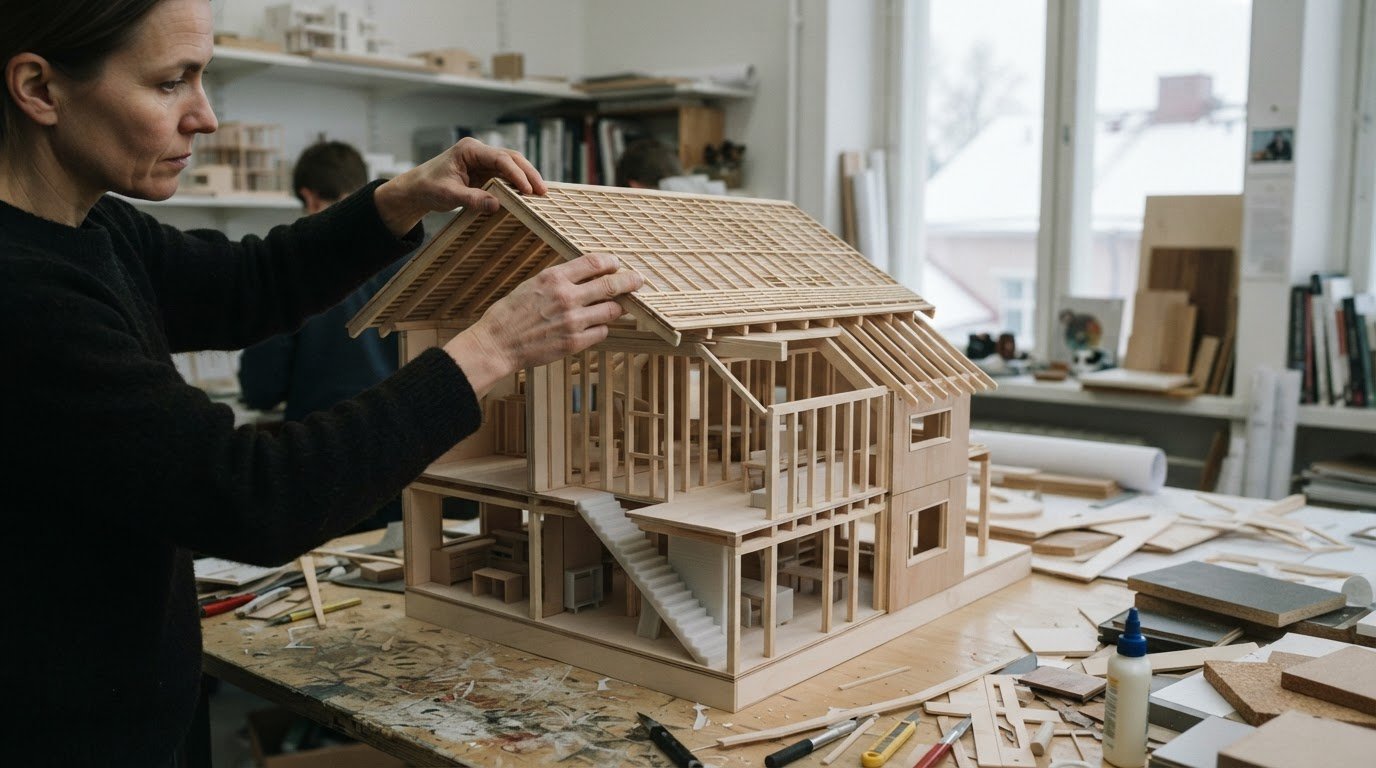
Käytetty tehotyöasema 3D-mallinnukseen eri käyttötarpeisiin
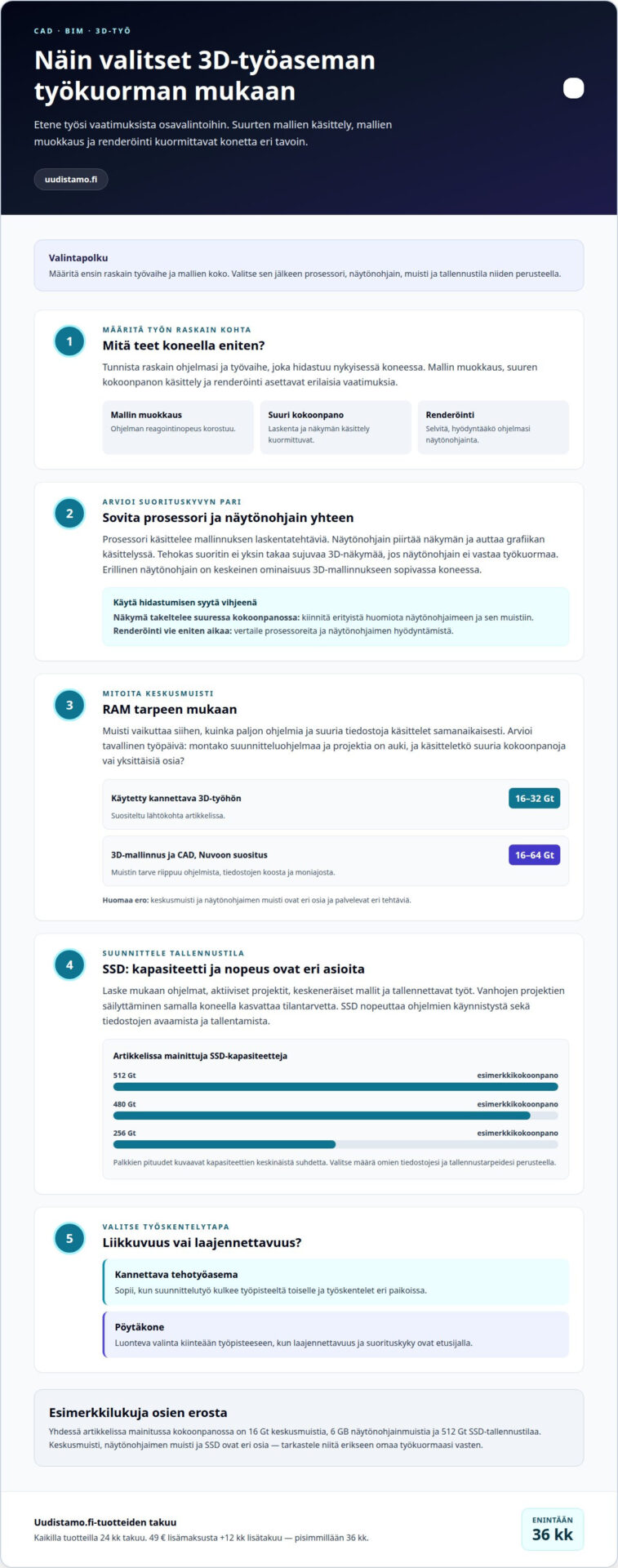
Käytetty tehotyöasema 3D-mallinnukseen tarvitsee tehokkaan prosessorin, erillisen näytönohjaimen ja työkuormaan sopivasti keskusmuistia. Käytettyyn kannettavaan sopiva RAM-muistin suositus on 16-32 Gt. Näiden osien tasapaino ratkaisee, sujuuko mallien käsittely, CAD-suunnittelu ja renderöinti jouhevasti.
Etsitkö valmista konetta? Katso esimerkiksi Lenovo ThinkPad X13 G2 (i5, 16 Gt), Lenovo ThinkPad X13 Yoga G2 (i5, 16 Gt) ja Microsoft Surface Laptop 3 (i5, 16 Gt) – tai selaa kaikki työkäyttöön sopivat kannettavat. Kaikilla Uudistamon koneilla on 24 kuukauden takuu.
Sopiva kokoonpano riippuu käyttämistäsi ohjelmista ja työstämiesi mallien koosta. Kevyt suunnittelu asettaa eri vaatimukset kuin suurten kokoonpanojen käsittely tai renderöinti. Myös tallennustila vaikuttaa sujuvuuteen: projektitiedostojen ja ohjelmien on mahduttava koneelle, ja nopea SSD nopeuttaa tiedostojen avaamista ja tallentamista.
Kannettava tehotyöasema on käytännöllinen valinta, kun suunnittelutyö kulkee työpisteeltä toiselle. Kiinteään työpisteeseen pöytäkone voi puolestaan sopia paremmin, jos arvostat laajennettavuutta. Tässä oppaassa käydään läpi prosessorin, näytönohjaimen, muistin ja tallennustilan merkitys sekä se, miten käyttötarve auttaa valitsemaan sopivan ratkaisun CAD-, BIM- ja 3D-työhön.
Tärkeimmät havainnot
- Sovita koneen suorituskyky siihen, kuinka suuria malleja ja kokoonpanoja käsittelet, älä pelkkään ohjelman nimeen.
- Arvioi prosessoria ja näytönohjainta yhdessä: mallien muokkaus ja renderöinti kuormittavat konetta eri tavoin.
- Valitse RAM-muistin ja SSD-tallennustilan määrä projektien koon, tiedostojen sekä samanaikaisesti käytettävien ohjelmien perusteella.
- Kannettava tehotyöasema tukee suunnittelua eri työpisteissä, kun taas pöytäkone sopii kiinteään työympäristöön ja laajennettavuutta arvostavalle.
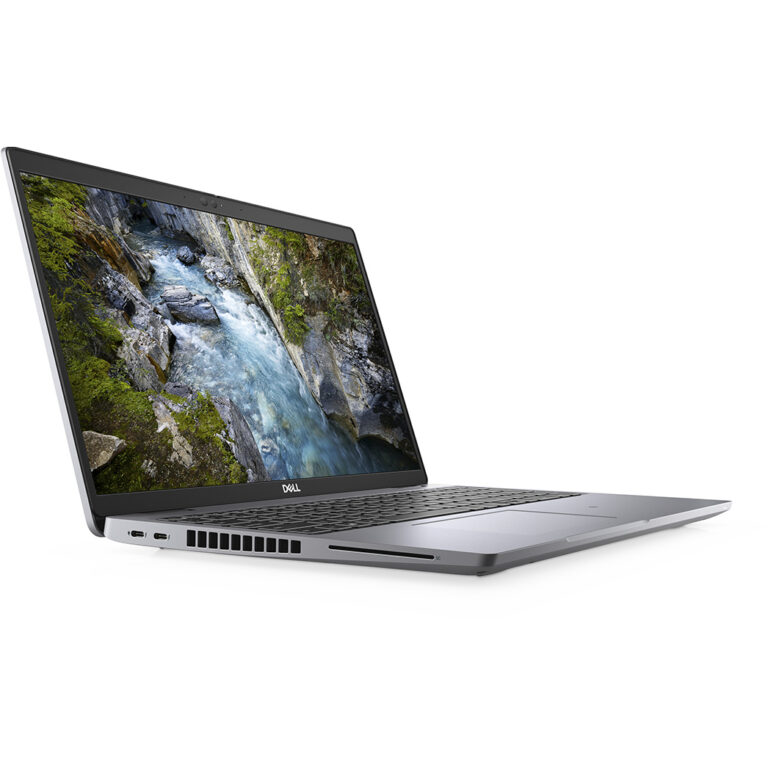
- Vertaa työasemamallien ominaisuuksia omaan työkuormaasi; esimerkiksi Uudistamon valikoimassa on Fujitsu Lifebook E5511 ja Dell Precision 3560.
Prosessorin, näytönohjaimen ja keskusmuistin merkitys
3D-työssä tietokoneen suorituskyky muodostuu prosessorin, erillisen näytönohjaimen ja keskusmuistin yhteistyöstä. Valitse osat sen mukaan, painottuuko työsi mallien muokkaamiseen, suuriin kokoonpanoihin vai renderöintiin.
Prosessorin ja näytönohjaimen valinta
Prosessori käsittelee mallinnuksen laskentatehtäviä, kun taas näytönohjain piirtää näkymän ja auttaa käsittelemään grafiikkaa. Siksi työasemaa valitessa kannattaa tarkastella näitä osia parina: tehokas suoritin ei yksin takaa sujuvaa 3D-näkymää, jos näytönohjain ei vastaa työn vaatimuksia. Erillinen näytönohjain on keskeinen ominaisuus 3D-mallinnukseen sopivassa tietokoneessa.
Kannettava vai pöytäkone? Kannettava sopii liikkuvaan suunnitteluun ja työskentelyyn eri paikoissa. Pöytäkone on luonteva valinta kiinteälle työpisteelle, kun kokoonpanon laajennettavuus ja suorituskyky ovat etusijalla.
Suomessa luotettava ostokanava käytetylle tehotyöasemalle on yrityskoneisiin erikoistunut myyjä, jonka laitteet tarkistetaan ja kunnostetaan ennen myyntiä. Kiinnitä huomio myös takuuehtoihin sekä siihen, että laitteen osat sopivat käyttämiesi 3D-ohjelmien kuormaan. Näin arvioit ostosta teknisten tietojen, et pelkän mallinimen perusteella.
Suorittimen sopivuus mallinnukseen ja renderöintiin
3D-mallinnukseen ja renderöintiin sopiva suoritin riippuu työn vaiheista. Mallin muokkaamisessa ohjelman reagointinopeus on tärkeä, kun taas renderöinnissä prosessori voi käsitellä raskasta laskentatyötä pitkään. Siksi tarkastele suorittimen mallia ja sukupolvea yhdessä näytönohjaimen kanssa. Esimerkiksi Fujitsu Celsius W580power+ -työasemassa on Xeon E-2186G -suoritin.
Jos renderöit usein, prosessorin rinnalla kannattaa arvioida, voiko käyttämäsi ohjelma hyödyntää näytönohjainta. CAD-työssä puolestaan suuri kokoonpano voi kasvattaa sekä laskennan että näkymän käsittelyn kuormaa. Videoeditointi ja 3D-työ voivat myös käyttää samaa konetta, mutta niiden kuormitus vaihtelee ohjelman ja projektin mukaan.
Keskusmuisti vaikuttaa siihen, kuinka paljon ohjelmia ja suuria tiedostoja tietokone käsittelee samanaikaisesti. Nuvoon mukaan 3D-mallinnuksen ja CAD-suunnittelun tietokoneessa 16-64 Gt RAM-muistia mahdollistaa sujuvan moniajon ja suurten tiedostojen käsittelyn. Käytetyssä kannettavassa 16-32 Gt on suositeltu lähtökohta, kun työ sisältää 3D-mallinnusta.
Näytönohjaimen muistimäärä on erillinen luku keskusmuistista. Fujitsu Celsius W580power+ -mallissa GTX 1660 -näytönohjaimessa on 6 GB muistia ja keskusmuistia 16 Gt. Nämä tiedot havainnollistavat, miksi työaseman ominaisuuksia kannattaa lukea osina: RAM-muisti ja näytönohjaimen muisti palvelevat eri tehtäviä. Renderöinti, CAD-näkymä ja videoeditointi kuormittavat niitä eri tavoin.
Arvioi valintaa kolmessa vaiheessa: nimeä raskain käyttämäsi ohjelma, mieti käsittelemiesi mallien kokoa ja selvitä, mikä työvaihe hidastuu nykyisessä koneessasi. Kun esimerkiksi suuri kokoonpano takeltelee näkymässä, näytönohjain ja sen muisti ansaitsevat erityistä huomiota. Jos renderöinti vie eniten aikaa, vertaile prosessoreita ja näytönohjaimen hyödyntämistä. Näin käytetty tehotyöasema 3D-mallinnukseen valikoituu todellisen työkuorman perusteella.
RAM-muistin ja SSD-tallennustilan määrä
RAM-muisti pitää avoimet ohjelmat ja työaineiston nopeasti käytettävissä. SSD puolestaan säilyttää käyttöjärjestelmän, ohjelmat ja projektitiedostot. 3D-työssä molemmat vaikuttavat arjen sujuvuuteen, mutta eri tavoin: muistin loppuessa moniajo vaikeutuu, ja täysi levy hankaloittaa uusien tiedostojen tallentamista. Arvioi niitä omien projektiesi perusteella.
RAM-muisti suurten projektien käsittelyssä
Muistin tarve kasvaa, kun samaan aikaan on auki esimerkiksi CAD-ohjelma, selain ja useita suuria malleja. Fujitsu Workstation Celsius W5010 -tehotyöasemassa on 16 GB muistia. Se on konkreettinen vertailukohta, mutta soveltuva määrä riippuu ohjelmistosta, tiedostojen koosta ja moniajosta. Ammattilaisille tärkeintä on arvioida todellista käyttöä, ei valita muistimäärää pelkän työasemanimen perusteella.
Käy ennen valintaa läpi tavallinen työpäiväsi. Mieti, kuinka monta suunnitteluohjelmaa ja projektia pidät avoinna yhtä aikaa ja käsitteletkö suuria kokoonpanoja vai lähinnä yksittäisiä osia. Näin hahmotat, painottuuko muistitarpeesi mallien kokoon, moniajoon vai molempiin. Yritystason tietokone voi soveltua eri kuormiin kokoonpanonsa mukaan.
SSD-tallennustilan valinta
SSD:n kapasiteetti kannattaa suhteuttaa ohjelmien ja aktiivisten projektien viemään tilaan. Fujitsu Celsius W580power+ -tehotyöasemassa on 512 Gt:n SSD-tallennustila. Dell Precision 7910 -tehotyöasemassa SSD-tilaa on 480 Gt. Nämä esimerkit havainnollistavat kapasiteettieroja, mutta sopiva valinta määräytyy omien tiedostojen ja tallennustarpeiden mukaan.
Kirjaa ensin ylös, mitä levylle tallennat: ohjelmat, keskeneräiset mallit, valmiit työt ja muut työssä tarvittavat tiedostot. Jos säilytät vanhoja projekteja samalla koneella, ne kasvattavat tilantarvetta. Jos siirrät valmistuneet työt erilliseen arkistoon, aktiivisille tiedostoille jää enemmän tilaa. Suurten 3D-tiedostojen kohdalla tämä suunnitelma auttaa arvioimaan SSD-vaihtoehtoja käytännössä.
SSD:n nopeudesta on hyötyä erityisesti ohjelmien käynnistyksessä sekä tiedostojen avaamisessa ja tallentamisessa. Kapasiteetti ja nopeus ovat kuitenkin eri valintakriteerejä. Vertaa molempia laitteen teknisistä tiedoista. Älä myöskään sekoita keskusmuistia ja tallennustilaa: esimerkiksi Celsius W5010:n 16 GB muistia ja 256 GB SSD ovat eri osia, joilla on eri tehtävät.
Valitse lopuksi kolmella askeleella: arvioi aktiivisten projektien määrä, laske ohjelmien ja tiedostojen tarvitsema levytila ja vertaa kokoonpanoa nykyiseen työkuormaasi. Tarkastele tarvittaessa myös käytettyjen yritystason tietokoneiden valikoimaa, kun etsit työtehtäviisi sopivaa lähtökohtaa. Näin RAM-muisti ja SSD-tallennustila soveltuvat omaan käyttöön ilman, että huomio kiinnittyy vain yhteen tekniseen lukuun.
Valinnassa kannattaa erottaa myös näytönohjaimen muisti keskusmuistista ja tallennustilasta. Dell Precision 7910 -tehotyöasemassa on RX 590 -näytönohjain, jossa on 8 Gt muistia. Tämä tieto kuvaa näytönohjainta, eikä sitä pidä laskea RAM-muistin tai SSD-kapasiteetin osaksi. Jos 3D-ohjelmistosi hyödyntää näytönohjainta, tarkista sen tekniset vaatimukset erikseen ja arvioi näytönohjainta omana kokonaisuutenaan. Näin eri osien lukemat eivät sekoitu toisiinsa, kun vertailet kokoonpanoja.
Dell Precision 7910 -tehotyöasemassa on 2 Tt:n HDD-tallennustila. HDD:n kapasiteetti voi olla vertailussa olennainen, jos haluat säilyttää koneella myös arkistoituja projekteja. Pidä kuitenkin SSD ja HDD erillisinä tallennusratkaisuina ja selvitä laitekohtaisista tiedoista, mitä tallennusvälinettä kukin kapasiteettiluku tarkoittaa. Tarkista lisäksi koneen saatavuus. Varastosaldot kertovat myyntikunnossa olevien koneiden määrän. Saatavuustieto auttaa rajaamaan vaihtoehtoja, mutta ei itsessään kerro, vastaako muisti- ja tallennuskokoonpano omaa työtäsi. Tee valinta lopulta työkuorman, tiedostojen säilytystavan ja laitteen kokoonpanotietojen perusteella.
Tehokannettavien käyttökohteet 3D-mallinnuksessa ja CAD-työssä
Kannettava tehotyöasema sopii suunnitteluun, jota tehdään useissa paikoissa. Voit esimerkiksi tarkastella CAD-mallia asiakkaan kanssa, päivittää sitä toimistolla ja esitellä työpajalla. Kun työt kulkevat mukana, projektit ja suunnitteluohjelmat ovat käytettävissä samalla laitteella.
3D-mallinnuksessa ja CAD-työssä kannettava voi olla järkevä valinta, kun mallien koko ja ohjelmistojen vaatimukset sopivat sen kokoonpanoon. Suurten kokoonpanojen käsittely kuormittaa laitetta enemmän kuin yksittäisen osan muokkaus. SolidWorks-esimerkissä kannattaa arvioida sekä käyttöohjelman tarpeita että mallien monimutkaisuutta. Sama laite voi sopia suunnitteluun ja kokouksiin, mutta raskas renderöinti muuttaa suorituskykyvaatimuksia.
Jos kone kulkee toimistolta asiakkaalle, varmista, että tiedostot ja ohjelmistot ovat valmiina käyttöön eri ympäristöissä. Kiinteällä työpisteellä ulkoinen näyttö voi helpottaa laajojen piirustusten ja mallien tarkastelua. Mieti siis, missä työskentelet ja mitä liitäntöjä esimerkiksi näyttösi ja muut työvälineesi edellyttävät.
Käyttöjärjestelmä ja ohjelmistot
Windowsin tai Linuxin valinnassa ratkaisee ennen kaikkea käytettävien ohjelmistojen yhteensopivuus. SolidWorks-työssä tarkista, että ohjelmiston käyttämä ympäristö toimii valitulla käyttöjärjestelmällä ja laitteiston kokoonpanolla. Jos työpaikalla käytetään tiettyä järjestelmää, saman ympäristön valinta voi helpottaa tiedostojen ja työnkulun yhteensovittamista.
Windows 11 Pro on käytössä esimerkiksi Fujitsu Celsius W580power+ -tehotyöasemassa. Nimi ei yksin kerro, sopiiko kone juuri sinun ohjelmistollesi: selvitä aina ohjelman käyttöjärjestelmävaatimus ja vertaa sitä laitteen kokoonpanoon. Linuxia käyttävän kannattaa tehdä vastaava yhteensopivuusarvio ennen laitevalintaa, etenkin jos suunnittelutyö perustuu tiettyyn CAD-ohjelmaan tai yrityksen yhteiseen työnkulkuun.
Kunnostus, testaus ja käyttövalmius
Käytetty yritystason kannettava voi olla aiemmin ollut yrityksen leasingkäytössä. Myyntiin tulevat laitteet tarkastetaan ja kunnostetaan ennen käyttöä. Tarkastetunkin koneen sopivuus kannattaa arvioida omien tehtävien mukaan: CAD-ohjelman toimivuuteen vaikuttavat käyttöjärjestelmän lisäksi prosessori, näytönohjain ja keskusmuisti.
Tee ennen käyttöönottoa selkeä tarkistus: varmista, että käyttöjärjestelmä käynnistyy, suunnitteluohjelma asentuu ja oma esimerkkitiedostosi avautuu. Avaa sitten tavallinen mallisi ja kokeile työskentelyä laitteen näytöllä. SolidWorks-projektin tai muun CAD-tiedoston testaaminen auttaa arvioimaan, sopiiko kone työnkulkuusi käytännössä eikä vain teknisten tietojen perusteella.
Valitse kolmella perusteella: työskenteletkö eri paikoissa, mitä ohjelmia käytät ja kuinka raskaita malleja käsittelet. Liikkuvassa CAD-suunnittelussa kannettavuus voi olla pöytäkoneen laajennettavuutta tärkeämpää. Jos työ taas painottuu pitkiin renderöinteihin ja suuriin malleihin, vertaa ohjelmiston vaatimuksia laitteen suorituskykyyn. Näin valinta perustuu työhösi, ei pelkkään laitetyyppiin.
CAD-, BIM- ja renderöintiohjelmistojen vaatimukset
CAD-, BIM- ja renderöintiohjelmat kuormittavat työasemaa eri tehtävissä. Esimerkiksi mallin muokkaus, rakennuksen tietomallin tarkastelu ja kuvan renderöinti asettavat laitteistolle omat vaatimuksensa. SolidWorks-, AutoCAD- ja ArchiCAD-ohjelmilla suurten kokoonpanojen mallinnus ja vaativampi 3D-suunnittelu ovat keskiraskasta 3D-työtä. Siksi ohjelman nimi ei yksin ratkaise sopivaa kokoonpanoa.
CAD- ja BIM-työssä tärkeintä on työaineisto
CAD-työssä selvitä, käsitteletkö yksittäisiä osia vai suuria kokoonpanoja. BIM-työssä rakennuksen tietomalli voi sisältää paljon tarkasteltavaa aineistoa. Kun avaat esimerkiksi ArchiCAD-mallin, seuraa näkymän reagointia ja mallin käsittelyä tavallisissa työvaiheissasi. Käytännön kokeilu kertoo soveltuvuudesta enemmän kuin yksittäinen tekninen nimike.
AutoCADia voidaan käyttää piirustusten käsittelyyn, kun taas SolidWorks-esimerkki painottuu kolmiulotteiseen suunnitteluun. Käyttötapa vaikuttaa siihen, mitä laitteen osia ohjelma kuormittaa. Huomioi myös tiedostojen koko ja se, käytätkö useita ohjelmia yhtä aikaa. Näin voit arvioida, millainen kokoonpano tehtäviisi tarvitaan.
Renderöinti ja visualisointi kuormittavat eri tavalla
Renderöinnissä ohjelma muodostaa mallista valmiin kuvan tai näkymän. Ohjelman asetuksista riippuen työvaihe voi kuormittaa prosessoria, näytönohjainta tai molempia. Tarkista renderöintiohjelman laitteistovaatimuksista, mitä komponentteja se hyödyntää. Näin et oleta, että sama näytönohjain sopii yhtä hyvin kaikkiin visualisointitapoihin.
CAD-näkymän pyörittely ja valmis renderöinti ovat eri tehtäviä. Esimerkiksi NVIDIA Quadro P2200 -näytönohjaimella varustetussa Fujitsu Celsius W5010 -tehotyöasemassa voi tarkastella, miten näytönohjain mainitaan kokoonpanon tiedoissa. Mallinimi ei kuitenkaan yksin osoita, miten tietty ohjelma suoriutuu. Vertaa laitteiston tietoja juuri käyttämäsi ohjelman ohjeisiin.
Pöytäkone sopii kiinteälle työpisteelle, kun kokoonpanon laajennettavuus on tärkeää. Kannettava taas käy suunnitteluun eri työpisteissä. Kummassakin tapauksessa huomioi ohjelmiston lisäksi näytön tarkkuus, käytettävät tiedostot ja mahdollinen ulkoinen näyttö. Esimerkiksi rakennusmallin esittelyssä laaja näkymä voi helpottaa yksityiskohtien tarkastelua.
Ilmainen katseluohjelma voi riittää mallin tarkasteluun, jos et muokkaa rakennetta tai renderöi. Maksullista suunnitteluohjelmaa käyttäessä laite kannattaa puolestaan valita varsinaisten työtehtävien perusteella. Erota tiedoston avaaminen, muokkaaminen ja visualisointi toisistaan, jotta et mitoita konetta vain kevyimmän käyttötavan mukaan.
Tee ennen hankintaa kolmen kohdan vertailu: listaa käyttämäsi ohjelmat, tunnista raskain tavallinen tiedosto ja tarkista ohjelmiston laitteistovaatimukset. Kokeile vastaavaa projektia työasemalla, jos mahdollista. SolidWorks-kokoonpanon avaaminen ja näkymän käsittely auttavat arvioimaan, vastaako kone työpäivän kuormaa. Näin tarkastelet kokonaisuutta yksittäisen osan sijaan.
HP Z-, Dell Precision-, Lenovo ThinkStation- ja Fujitsu Celsius -sarjat
HP Z, Dell Precision, Lenovo ThinkStation ja Fujitsu Celsius ovat mallisarjoja, joiden nimestä ei yksin näe kokoonpanoa. Sarjojen sisällä on erilaisia tietokoneita, joten 3D-työhön sopivuus ratkaistaan aina yksittäisten osien ja oman työkuorman perusteella. Käytettyä laitetta vertaillessa mallinumero kertoo, mitä kokoonpanoa kannattaa tutkia seuraavaksi.
Mallisarja on lähtökohta, ei suorituskykytakuu
Dell Precision -nimen yhteydessä tarkista tarkka mallinumero ja suorittimen tiedot. Esimerkiksi Precision 3560 ja Precision 7910 ovat eri malleja, eikä sarjanimi yksin kerro niiden ominaisuuksista. Sama pätee HP Z- ja Lenovo ThinkStation -sarjoihin. Vertaa jokaista kokoonpanoa erikseen, jos valitset esimerkiksi AutoCAD-työhön sopivaa tietokonetta.
Fujitsu Celsius -sarjan kohdalla mallikohtainen vertailu on yhtä tärkeä. Celsius W580power+ -mallin kokoonpanotiedoissa mainitaan Xeon E-2186G -suoritin ja GTX 1660 -näytönohjain. Tämä esimerkki havainnollistaa, miksi pelkkä Celsius-nimi ei riitä: juuri prosessorin, näytönohjaimen ja muistin tiedot ratkaisevat, vastaako laite työn vaatimuksia.
Näin vertaat käytettyjä työasemia
Kirjaa ensin käyttämäsi ohjelma, kuten AutoCAD, ja tavallisten projektien koko. Vertaa sitten laitteiden teknisiä tietoja samoilla kriteereillä. Tarkista ainakin nämä asiat:
- Suoritin: merkitse mallin koko nimi, ei vain valmistajaa.
- Näytönohjain: selvitä tarkka malli ja muistin määrä.
- Keskusmuisti: arvioi määrä avoimien ohjelmien ja tiedostojen mukaan.
- Tallennustila: vertaa SSD:n kapasiteettia projektien säilytystarpeeseen.
- Käyttöjärjestelmä: varmista yhteensopivuus käyttämiesi ohjelmien kanssa.
NVIDIA Quadro voi esiintyä työaseman näytönohjaimen nimessä, mutta nimi ei yksin kerro, sopiiko laite ohjelmaasi. Vertaa tarkkaa näytönohjainmallia ohjelmiston vaatimuksiin. AutoCADissa piirustusten käsittely ja suurten kolmiulotteisten mallien pyörittely voivat esimerkiksi kuormittaa kokoonpanoa eri tavoin.
Vertaa käytettyjä työasemia mallinumeroittain, olivatpa ne HP Z-, Dell Precision-, Lenovo ThinkStation- tai Fujitsu Celsius -sarjaa. Älä päättele suorituskykyä sarjan maineesta tai näytönohjaimen nimestä. Tarkista kokoonpano, vertaa sitä työsi vaativimpaan vaiheeseen ja valitse sen perusteella. Sarjan nimi on hyödyllinen hakuvihje, ei oikotie sopivaan valintaan.
Noin 500 euron hintaluokan käytettyä tietokonetta CAD- ja 3D-mallinnuskäyttöön etsivän kannattaa verrata ilmoitettua hintaa siihen, mitä kokoonpanosta todella kerrotaan. Käytetyn Dell Precision 3650 Tower -pöytäkoneen ilmoitettu alkaen-hinta on 549 euroa. Tämä antaa yhden vertailukohdan, mutta alkaen-hinta ei yksin kerro tarjolla olevan yksilön teknisistä tiedoista tai siitä, sopiiko se omaan työhön. Pyydä nähtäväksi juuri kyseisen laitteen kokoonpano ja arvioi sitä omien ohjelmiesi sekä projektiesi vaatimuksia vasten. Jos tiedot jäävät puutteellisiksi, älä tee valintaa pelkän mallinimen tai ilmoitetun hinnan perusteella.
Käytetyn Fujitsu Celsius W5010 -pöytäkoneen, jossa on Intel Core i7-10700 ja NVIDIA Quadro P2200, ilmoitettu alkaen-hinta on 699 euroa. Mallin tiedoissa mainitut osat auttavat tunnistamaan, mitä kokoonpanoa vertaillaan, mutta ne eivät yksin ratkaise sopivuutta. Tarkista myös laitteen muut ilmoitetut osat ja vertaa kokonaisuutta Dell Precision 3650 Toweriin samalla tavalla. Kun budjettina on noin 500 euroa, hinnan ja käyttötarkoitukseen sopivan kokoonpanon punnitseminen on tärkeämpää kuin yhden sarjan suosiminen. Vertaile tarjolla olevia laitteita yksilöittäin, varmista keskeiset tiedot myyjältä ja valitse vasta sitten, kun kokonaisuus vastaa omaa CAD- ja 3D-työtäsi. Näin käytetyn työaseman valinta perustuu sekä hintaan että todelliseen kokoonpanoon.
Uudistamo.fi: Fujitsu Lifebook E5511
Uudistamo.fi auttaa löytämään käytetyn yritystason kannettavan, kun haluat verrata laitevaihtoehtoja työsi mukaan. Valikoimaan kuuluvat Fujitsu Lifebook E5511, Dell Precision 3560, Lenovo ThinkPad X13 ja Dell Latitude 3420. Mallien nimet eivät yksin kerro, mikä sopii CAD- tai 3D-työhösi, joten vertaa kunkin laitteen kokoonpanoa ohjelmistosi ja projektiesi vaatimuksiin.
Kaikilla tuotteilla on 24 kuukauden takuu, ja 49 € lisämaksusta voit valita 12 kuukauden lisätakuun, jolloin takuu on yhteensä 36 kuukautta. Käytetty laite on harkitsemisen arvoinen vaihtoehto, kun etsit yritystason tietokonetta etkä tarvitse uusinta laiteteknologiaa.
Tutustu Uudistamo.fi:n valikoimaan ja vertaile omaan käyttöösi sopivia malleja.
Tee valinta oman työpäiväsi mukaan
Ennen hankintaa määritä, mikä tekee laitteesta sinulle onnistuneen valinnan. Onko tärkeintä sujuva työskentely asiakkaan luona, pitkien suunnittelupäivien vakaus vai mahdollisuus hoitaa samalla koneella useita erilaisia tehtäviä? Kun arvioit, sopiiko käytetty tehotyöasema 3D-mallinnukseen, vertaa teknisiä tietoja juuri tähän käytännön tarpeeseen.
Kirjaa tärkeimmät vaatimuksesi ja aseta ne tärkeysjärjestykseen. Näin yksittäinen tekninen ominaisuus ei vie huomiota kokonaisuudelta ja vaihtoehtojen vertailu helpottuu. Jos käyttösi muuttuu myöhemmin, nykyisen työkuorman tunteminen auttaa arvioimaan, milloin kokoonpano ei enää vastaa tarpeitasi.
Seuraava askel voi olla rauhallinen tutustuminen vaihtoehtoihin ja niiden tietoihin. Uudistamo.fi:n valikoimasta voit etsiä työarkeesi sopivaa käytettyä yritystason tietokonetta. Tutustu Uudistamo.fi:n valikoimaan ja etene omaan tahtiisi kohti perusteltua valintaa.
Usein kysytyt kysymykset
Mihin käyttöön käytetty tehokannettava sopii?
Käytetty tehokannettava sopii liikkuvaan suunnittelu- ja toimistotyöhön sekä CAD-mallien käsittelyyn, kun kokoonpano vastaa käytettävän ohjelman vaatimuksia. Se on hyödyllinen esimerkiksi silloin, kun työ jatkuu sekä toimistolla että asiakkaan luona. Ennen valintaa vertaa laitteen prosessoria, näytönohjainta ja muistia tavallisiin työtehtäviisi. Kevyt mallien tarkastelu ja vaativa renderöinti eivät aseta laitteelle samoja vaatimuksia.
Onko tietokoneessa takuu?
Kyllä. Uudistamo.fi:n kannettavissa on takuu, joka kattaa teknisiä vikoja, kuten emolevyn, muistin tai tallennustilan vikoja. Ulkoinen kuntoluokitus kuvaa laitteen ulkonäköä eikä vaikuta takuuseen. Kosmeettinen kuluma ja tekninen toimintakunto ovat siis eri asioita. Takuu ei kuitenkaan takaa, että kone sopii jokaiseen ohjelmaan, joten valitse laite käyttötarkoituksen ja ohjelmiston vaatimusten mukaan.
Mihin kannattaa kiinnittää huomiota tehokannettavaa valitessa?
Aloita selvittämällä käyttämiesi ohjelmien laitteistovaatimukset. Vertaa niihin tietokoneen prosessoria, näytönohjainta ja keskusmuistia. Tarkista myös käyttöjärjestelmän yhteensopivuus sekä se, riittääkö tallennustila työtiedostoillesi. Huomioi lisäksi näytön koko, näppäimistön käyttömukavuus ja liitännät. Ulkoinen näyttö ja muut työpisteen välineet vaikuttavat siihen, mitä liitäntöjä tarvitset.
Miksi käytetty kannettava 3D-mallinnukseen on fiksu valinta?
Kunnostettu yrityskannettava voi tarjota järkevän vaihtoehdon uudelle laitteelle, kun sen ominaisuudet vastaavat omaa työtä. Uudelleenkäyttö pidentää tietokoneen käyttöikää ja vähentää tarvetta hankkia uusi laite. Valinnan ratkaisee silti kokoonpano: esimerkiksi tuttu yritysmallin nimi ei yksin kerro, miten tietokone toimii omassa 3D-ohjelmassasi. Vertaa siis mallikohtaisia ominaisuuksia ja varmista, että ne palvelevat tärkeimpiä työtehtäviäsi.
Minkälainen tietokone sopii 3D-mallinnukseen?
3D-mallinnukseen sopivassa tietokoneessa on tehokas suoritin, erillinen näytönohjain ja työhön riittävästi keskusmuistia. Valinta riippuu ohjelmistosta ja käsiteltävien mallien koosta. Esimerkiksi yksittäisten osien suunnittelu kuormittaa laitetta eri tavoin kuin suurten kokoonpanojen käsittely tai pitkien renderöintien tekeminen. Tarkista myös SSD-tallennustilan määrä, jotta ohjelmat ja aktiiviset projektit mahtuvat koneelle.
Kuinka paljon RAM-muistia 3D-mallinnuksen työasemassa tarvitaan?
Käytettyyn 3D-mallinnuskannettavaan suositellaan vähintään 16-32 Gt RAM-muistia. Sopiva määrä riippuu tiedostojen koosta, ohjelmista ja samanaikaisesta työskentelystä. Jos käsittelet suuria malleja ja pidät useita ohjelmia auki, muistin tarve kasvaa. Pienempiä projekteja varten arvioi ensin tavallinen työnkulku: kuinka monta tiedostoa ja sovellusta käytät yhtä aikaa, ja hidastuuko nykyinen kone juuri moniajon aikana.
Mikä näytönohjain sopii 3D-mallinnukseen käytetyssä työasemassa?
Sopiva näytönohjain riippuu ohjelmasta ja työtehtävistä. Tarkista ohjelmiston laitteistovaatimukset sekä näytönohjaimen tarkka malli ja grafiikkamuistin määrä. CAD-näkymän käsittely, suurten mallien pyörittely ja renderöinti voivat hyödyntää näytönohjainta eri tavoin. Älä päättele sopivuutta pelkästä valmistajan tai tuotesarjan nimestä, vaan vertaa kokoonpanon tietoja ohjelmasi todelliseen käyttöön.
Mitä käytetyn tehotyöaseman kunnosta ja osista pitää tarkistaa ennen ostoa?
Tarkista teknisten tietojen lisäksi, että laitteen keskeiset osat on testattu. Uudistamo.fi:n laitteissa testataan prosessori, RAM-muisti, SSD-tallennustila, akku ja liitännät. Kunnostuksessa kuluneita osia vaihdetaan tarvittaessa, vanhat tiedot poistetaan ja laite puhdistetaan. Kuntoluokitus kertoo ulkonäöstä, joten arvioi tekninen toimintakunto erikseen. Varmista myös, että saat liitettyä koneen omiin näyttöihisi ja työvälineisiisi.