Käytetyn kannettavan soveltuvuus videoeditointiin
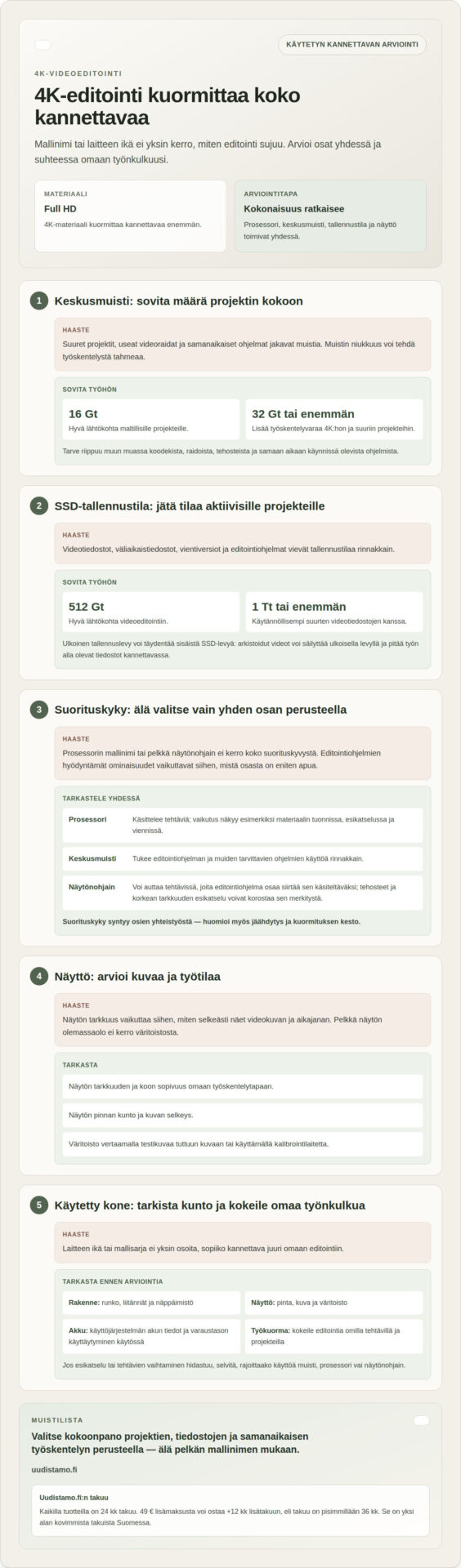
4K-videoiden editointiin käytetystä kannettavasta kannattaa etsiä vähintään 16 Gt keskusmuistia, mutta 32 Gt tai enemmän tukee paremmin suuria projekteja. SSD-tallennustilan hyvä lähtökohta on 512 Gt, ja suurille videotiedostoille 1 Tt tai enemmän voi olla käytännöllisempi. Käytetty kannettava tietokone videoneditointiin voi olla toimiva valinta, kun myös prosessori ja näytön tarkkuus vastaavat työskentelytarvetta.
Etsitkö valmista konetta? Katso esimerkiksi Lenovo ThinkPad X13 G2 (i5, 16 Gt), Lenovo ThinkPad X13 Yoga G2 (i5, 16 Gt) ja Microsoft Surface Laptop 3 (i5, 16 Gt) – tai selaa kaikki työkäyttöön sopivat kannettavat. Kaikilla Uudistamon koneilla on 24 kuukauden takuu.
Pelkkä laitteen ikä tai mallin nimi ei kerro, miten sujuvasti editointi onnistuu. Ratkaisevaa on, miten prosessori, keskusmuisti, tallennustila ja näyttö toimivat yhdessä. 4K-materiaali kuormittaa laitetta enemmän kuin Full HD -video, joten sopivaa kannettavaa valitessa kannattaa arvioida omaa työnkulkua ja projektien kokoa.
Tässä artikkelissa opit, millaiset ominaisuudet tukevat videoeditointia ja mitä 4K-työskentelyssä on hyvä huomioida. Käymme läpi prosessorin, keskusmuistin, SSD-tallennustilan ja näytön merkityksen sekä sen, milloin käytetty yrityskannettava voi olla järkevä vaihtoehto. Näin saat selkeät perusteet laitteen soveltuvuuden arviointiin ennen valintaa.
Tärkeimmät havainnot
- Arvioi prosessoria, keskusmuistia ja näytönohjainta kokonaisuutena, sillä videoeditoinnin sujuvuus riippuu niiden yhteistyöstä.
- Varaa SSD-levylle tilaa sekä editointiohjelmille että aktiivisille projekteille ja videotiedostoille.
- Valitse näyttö, jonka tarkkuus ja koko sopivat materiaalin tarkasteluun ja omaan työskentelytapaan.
- Selvitä, kuinka paljon 4K-projektit ja muut samanaikaiset tehtävät kuormittavat kannettavaa käytännössä.
- Käytetty yrityskannettava voi olla harkitsemisen arvoinen vaihtoehto, kun laitteen ominaisuudet vastaavat omaa editointityötä.
Kuinka paljon keskusmuistia videoeditointiin tarvitaan?
Videoeditointiin käytetyssä kannettavassa vähintään 16 Gt keskusmuistia on hyvä lähtökohta. Se auttaa editointiohjelmaa ja muita työssä tarvittavia ohjelmia toimimaan rinnakkain. Kun avaat suuren projektin, käsittelet useita videoraitoja tai pidät selainvälilehtiä auki, muisti jakautuu tehtävien kesken. RAM-muisti ei itsessään nopeuta jokaista toimintoa, mutta sen niukkuus voi tehdä työskentelystä tahmeaa.
4K-materiaali ja suuret projektit voivat hyötyä 32 Gt:n tai sitä suuremmasta keskusmuistista. Tarkka tarve riippuu esimerkiksi videon koodekista, raidoista, tehosteista ja samaan aikaan käynnissä olevista ohjelmista. Yksinkertainen leikkaus yhdellä videoraidalla kuormittaa muistia eri tavalla kuin monikerroksinen projekti, jossa on värimäärittelyä ja tehosteita. Siksi työskentelytapa ratkaisee, kuinka paljon muistia tarvitset.
Prosessori käsittelee editointiohjelman tehtäviä ja vaikuttaa kannettavan yleiseen suorituskykyyn. Sen merkitys näkyy esimerkiksi materiaalin tuonnissa, esikatselussa ja viennissä. Pelkkä prosessorin mallinimi ei kuitenkaan kerro kaikkea: suorituskykyyn vaikuttavat myös ohjelman käyttämät ominaisuudet, jäähdytys ja se, kuinka pitkään kannettava pystyy ylläpitämään kuormitusta. Vertaa siis prosessorin lisäksi muistia ja näytönohjainta.
Näytönohjain auttaa tehtävissä, joita editointiohjelma osaa siirtää sen käsiteltäväksi. Hyöty riippuu ohjelmasta ja projektin sisällöstä. Esimerkiksi useat tehosteet tai korkean tarkkuuden esikatselu voivat korostaa näytönohjaimen merkitystä. Älä silti valitse laitetta pelkän näytönohjaimen perusteella. Suorituskyky syntyy prosessorin, RAM-muistin ja näytönohjaimen yhteistyöstä.
Arvioi kuormitusta käytännön työnkulun kautta:
- Peruseditointi: 16 Gt muistia sopii lähtökohdaksi maltillisille projekteille.
- 4K ja suuret projektit: 32 Gt tai enemmän tarjoaa enemmän työskentelyvaraa.
- Moniajo: editointiohjelman rinnalla avoimet sovellukset lisäävät muistinkäyttöä.
Kannettavalla voi tehdä myös vaativaa videoeditointia, kun sen osat vastaavat työn tarpeita. Jos editointiohjelma hidastuu esikatselussa tai tehtäviä vaihtaessa, selvitä ensin, rajoittaako käyttöä muisti, prosessori vai näytönohjain. Näin arvioit käytettyä laitetta sen todellisen käyttötarkoituksen perusteella. Valmistajan tai mallisarjan nimi ei yksin kerro suorituskyvystä, joten tarkastele kokoonpanoa ja sitä, millaisia projekteja aiot käsitellä.
Arvioi keskusmuistin riittävyyttä sen mukaan, miten käytät kannettavaa työskentelyn aikana. Jos vaihdat editointiohjelman ja muiden sovellusten välillä, muistin määrä vaikuttaa siihen, kuinka sujuvasti kokonaisuus toimii. Olennaista ei ole vain se, että ohjelma käynnistyy, vaan myös se, miten työskentely sujuu usean tehtävän ollessa kesken. Mieti esimerkiksi, pidätkö muita ohjelmia auki samalla, kun tarkastelet tai muokkaat projektia. Moniajo kuuluu tällöin tavalliseen editointityöhön, ja riittävä keskusmuisti tukee ohjelmien käyttöä rinnakkain.
Pohdi sopivaa muistimäärää oman työskentelysi perusteella: vaihdatko usein sovelluksesta toiseen vai keskitytkö yhteen tehtävään kerrallaan? Jos kannettava tuntuu kuormittuvan, huomioi, hidastuuko se erityisesti silloin, kun useita ohjelmia on auki. Keskusmuisti vaikuttaa moniajoon ja ohjelmien sujuvaan toimintaan, joten havainto auttaa arvioimaan, vastaako kokoonpano käyttötapaasi. Muistia ei kannata tarkastella irrallaan tehtävistäsi. Tärkeintä on, että se tukee sujuvaa siirtymistä tehtävästä toiseen ja editointiohjelman käyttöä muun työn rinnalla. Näin valinta perustuu omaan arkeesi, ei yleiseen mielikuvaan sopivasta kokoonpanosta.
Prosessori, keskusmuisti, SSD-tallennustila ja näyttö
Kun valitset käytettyä kannettavaa videoeditointiin, tarkastele prosessoria, muistia, tallennustilaa ja näyttöä kokonaisuutena. Prosessori käsittelee tehtäviä, keskusmuisti tukee useiden ohjelmien samanaikaista käyttöä ja SSD-levyn kapasiteetti määrää, kuinka paljon projekteja ja ohjelmia laitteelle mahtuu. Näytön tarkkuus puolestaan vaikuttaa siihen, kuinka selkeästi näet aikajanan ja videokuvan editoinnin aikana.
Kuntoa arvioidessasi tarkasta rungon, liitäntöjen ja näppäimistön toiminta sekä näytön pinta. Akun tilasta saat käsityksen käyttöjärjestelmän akun tiedoista ja varaustason käyttäytymisestä käytössä. Näytön väritoistoa voi arvioida vertaamalla testikuvaa tuttuun kuvaan tai käyttämällä kalibrointilaitetta.
SSD-tallennustilan hyvä lähtökohta videoeditointiin on 512 Gt. Suurten videotiedostojen kanssa 1 Tt tai enemmän voi olla käytännöllisempi. Tilantarve kasvaa, kun laitteella säilyttää alkuperäisiä videoita, väliaikaistiedostoja ja valmiita vientiversioita rinnakkain. Laske siis aktiivisten projektien lisäksi mukaan editointiohjelma ja muu päivittäinen käyttö.
Ulkoinen tallennuslevy auttaa siirtämään valmiit projektit pois kannettavan SSD-levyltä. Voit esimerkiksi säilyttää arkistoidut videot ulkoisella levyllä ja pitää työn alla olevat tiedostot koneen sisäisessä tallennustilassa. Ulkoinen tallennuslevy voi täydentää kannettavan tallennustilaa, ja sopiva ratkaisu riippuu siitä, missä säilytät aktiivisia projekteja ja väliaikaisia tiedostoja.
Akun kesto korostuu, jos editoit liikkuessasi tai työskentelet ilman pistorasiaa. Videon käsittely voi kuormittaa kannettavaa, joten käyttöaika riippuu tehtävistä, ohjelmista ja laitteen kunnosta. Tarkasta käytetyn koneen akun tilatieto ja testaa käyttöä omalla työnkululla. Esimerkiksi 4K-projektin esikatselu ja vienti voivat kuluttaa akkua eri tavalla kuin kevyt leikkaustyö.
Näytön ominaisuudet vaikuttavat sekä työtilaan että kuvien arviointiin. Korkea resoluutio auttaa erottamaan yksityiskohtia, mutta väritoisto ratkaisee, kuinka luotettavasti värit näkyvät. Jos teet värimäärittelyä, tarkastele kuvaa eri sävyillä ja kirkkaustasoilla. Ulkoinen näyttö voi lisätä työtilaa, mutta kannettavan oma näyttö on yhä tärkeä liikkuvassa työssä.
- 512 Gt: käyttökelpoinen tallennustilan lähtökohta videoeditointiin.
- 1 Tt tai enemmän: hyödyllinen vaihtoehto suurille videotiedostoille.
- Ulkoinen levy: sopii valmiiden projektien ja arkistojen säilyttämiseen.
Valitse tallennusratkaisu projektien koon mukaan ja pidä aktiiviset tiedostot helposti käytettävissä. Jos vertaat käytettyjä laitteita videoeditointiin, videoeditointiin sopivien kannettavien valikoima auttaa hahmottamaan vaihtoehtoja.
Tallennustilan valinnassa on otettava huomioon myös se, kuinka paljon tiedostoja ja ohjelmia haluat pitää laitteella. Tallennustilan määrä ratkaisee, kuinka paljon niitä koneeseen mahtuu, joten vertaa kapasiteettia omien projektiesi tarpeisiin. Keskusmuistin vaihtoehtoja voi tarkastella myös käytettyjen kannettavien suodattimessa: valikoimassa vaihtoehtoina ovat 8 Gt, 16 Gt, 32 Gt ja 64 Gt. Suodattimen avulla voit rajata sopivia koneita, mutta tarkista samalla, että valittu tallennustila ja näyttö vastaavat työskentelyäsi. Videoeditointiin tarkoitettu kannettava tarvitsee korkean resoluution näytön ja nopean SSD-massamuistin. Näin valinnassa huomio pysyy osissa, jotka vaikuttavat sekä työtilaan että tiedostojen käsittelyyn.
Näyttöä vertaillessa tarkista resoluution lisäksi sen koko ja soveltuvuus omaan editointiin. Esimerkiksi laadukkaissa teholäppäreissä on usein 15,6 tuuman tai suurempi FHD- tai QHD-näyttö. Tällaiset ominaisuudet auttavat suhteuttamaan näytön suorituskykyä siihen, mitä käytettyjen koneiden tarjonnassa on saatavilla. Akunkesto on tärkeä ominaisuus kannettavan liikkuvassa käytössä, joten huomioi se, jos työskentelet muuallakin kuin pistorasian lähellä. Arvioi lopuksi prosessoria, keskusmuistia, SSD-tallennustilaa, näyttöä ja akkua yhdessä. Yhden ominaisuuden perusteella tehty valinta ei kerro, sopiiko laite kokonaisiin projekteihin ja omaan työskentelytapaan. Kun vertailet vaihtoehtoja samalla tavalla, voit löytää kokoonpanon, jossa tallennustila, muisti ja näyttö vastaavat parhaiten tarpeitasi.
Miksi käytetty kannettava on järkevä valinta videoeditointiin?
Käytetty yrityskannettava voi olla harkittu vaihtoehto, kun etsit videoeditointiin sopivaa laitetta ilman uuden tietokoneen hankintaa. Yrityskäyttöön suunnitellut kannettavat on tarkoitettu erilaisten tehtävien ja tiedostojen käsittelyyn, mutta käyttötarkoitus ei yksin takaa sopivuutta videoeditointiin. Arvioi laitteen ominaisuuksia aina suhteessa omiin projekteihisi.
Näytön koko vaikuttaa siihen, miten kannettavaa on käyttää editointiin ja liikkeellä. 13-14 tuuman näyttö on helpompi kuljettaa mukana, kun taas 15-16 tuumaa tarjoaa enemmän tilaa aikajanalle ja esikatselulle. Jos työskentelet usein kahvilassa tai junassa, pienempi kone voi olla käytännöllisempi. Kiinteässä työpisteessä suurempi näyttö helpottaa useiden työkalupaneelien käyttöä.
Tarkkuus ratkaisee, kuinka paljon yksityiskohtia näet samanaikaisesti. Full HD -näyttö tarjoaa tilaa tavalliseen editointityöhön, mutta 4K-materiaalin yksityiskohtien tarkasteluun korkeamman resoluution näyttö voi olla hyödyllinen. Kannettavan näytön koko ja resoluutio kulkevat rinnakkain: samalla tarkkuudella pienemmällä ruudulla käyttöliittymän tekstit ja painikkeet voivat näyttää pienemmiltä.
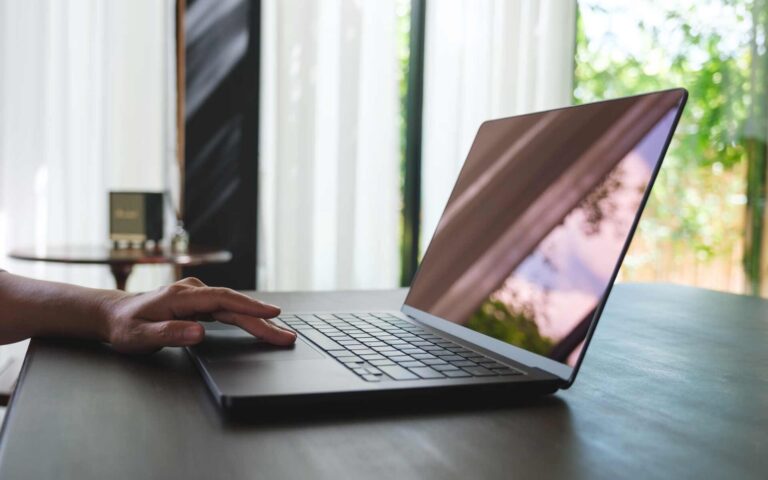
Näytön kirkkaus vaikuttaa luettavuuteen erilaisissa valaistusolosuhteissa. Tarkastele näyttöä sekä kirkkaassa huoneessa että hämärässä ja etsi sopiva asetus. Ikkunan lähellä heijastukset voivat esimerkiksi vaikeuttaa kuvan arviointia. Kirkkaus ei kuitenkaan kerro väritoistosta: videon värien käsittelyssä merkitystä on myös väriavaruudella ja sävyjen tasaisuudella.
Väriavaruus kertoo, kuinka laajan värijoukon näyttö pystyy esittämään. Jos editoit esimerkiksi ihonsävyjä tai maisemakuvia, epätarkka väritoisto voi johtaa virheellisiin säätöihin. Tarkastele tuttua kuvaa ja vertaa sävyjä toisella näytöllä. Tarkempaan värityöhön voi käyttää kalibrointilaitetta tai ulkoista näyttöä. Kannettavan oma näyttö on silti tärkeä esikatselussa ja liikkuvassa työssä.
Käytettyä kannettavaa ostaessa selvitä kirjallisesti takuun kesto, kattavuus ja vikojen käsittely. Tutustu myös palautusehtoihin, kuten palautusaikaan, vaadittuun kuntoon ja mahdollisiin palautuskuluihin.
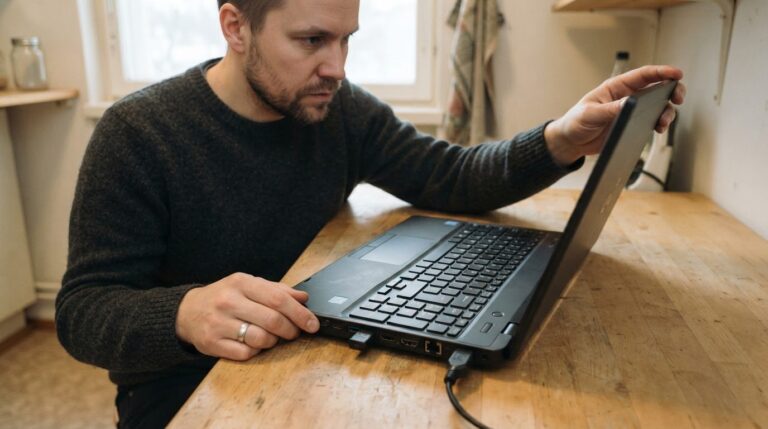
Laitteen sopivuutta arvioidessasi tarkasta myös näytön ja rungon kunto. Etsi näkyviä naarmuja ja kuolleita pikseleitä sekä kokeile saranoita ja liitäntöjä. Testaa näyttöä vaalealla ja tummalla taustalla, sillä eri taustat paljastavat erilaisia virheitä. Varmista lisäksi, ettei kuva välky tai muutu, kun avaat ja suljet kannen.
- Liikkuva editointi: 13-14 tuumaa helpottaa kuljettamista.
- Laajempi työtila: 15-16 tuumaa tarjoaa enemmän tilaa aikajanalle.
- Värityö: tarkastele näyttöä tutuilla kuvilla ja eri valaistuksessa.
Käytetty vaihtoehto on sopiva silloin, kun laitteen näyttö, kunto ja ominaisuudet vastaavat työn vaatimuksia. Esimerkiksi lyhyiden verkkovideoiden leikkaaminen asettaa eri vaatimukset kuin tarkka värimäärittely tai 4K-projektin laaja esikatselu. Valitse näyttökoko työskentelypaikan mukaan ja tarkkuus sisällön mukaan. Näin kannettavuus ei syrjäytä kuvan tarkasteluun tarvittavia ominaisuuksia.
Korkean resoluution näyttö
Korkean resoluution näyttö auttaa arvioimaan videokuvan yksityiskohtia editoinnin aikana. 4K-materiaalia käsitellessä voit tarkastella kuvaa lähempänä alkuperäistä tarkkuutta. Näytön oma resoluutio vaikuttaa siihen, kuinka paljon yksityiskohtia ja käyttöliittymän osia näkyy samanaikaisesti. Se ei kuitenkaan yksin ratkaise kannettavan soveltuvuutta editointiin.
Vertaa näytön resoluutiota käyttämääsi videomateriaaliin ja ohjelmaan. Full HD -näytöllä voit editoida myös 4K-tiedostoja, mutta esikatselukuva ei näytä kaikkia lähdemateriaalin yksityiskohtia samalla tarkkuudella. Korkeamman resoluution näyttö auttaa yksityiskohtien tarkastelussa. Editointiohjelman aikajana, työkalut ja esikatselu vievät silti ruudulta tilaa.
Näytön koko vaikuttaa siihen, miltä resoluutio tuntuu käytössä. Pienellä ruudulla suuri tarkkuus voi tehdä tekstistä ja painikkeista hyvin pieniä. Käyttöjärjestelmän skaalaus suurentaa käyttöliittymää mutta vähentää samalla näkyvää työtilaa. Kokeile editointiohjelmaa sillä skaalausasetuksella, jota aiot käyttää päivittäin.
Videon värien arviointi vaatii muutakin kuin tarkkaa kuvaa. Näytön väriavaruus määrittää, millaisia värejä se pystyy esittämään. Jos teet värimäärittelyä, tarkastele esimerkiksi ihonsävyjä, taivasta ja tummia alueita. Vertaa kuvaa toisella näytöllä tai käytä kalibrointilaitetta, jotta huomaat, näyttävätkö sävyt erilaisilta eri laitteissa.
Kirkkaus ja heijastukset vaikuttavat siihen, miten kuva näkyy työympäristössä. Kokeile näyttöä huoneen valossa ja lähellä ikkunaa. Heijastus voi esimerkiksi peittää tumman kohdan ja vaikeuttaa varjojen arviointia. Säädä kirkkautta maltillisesti, sillä liian kirkkaana näyttö voi saada videon näyttämään todellista vaaleammalta.
Tarkasta käytetty näyttö avaamalla testikuva ja liikuttamalla sitä ruudulla. Etsi kuolleita pikseleitä, välkkymistä ja epätasaista taustavaloa. Kokeile vaaleaa, tummaa ja värikästä kuvaa. Liikuta kantta ja tarkkaile, välähtääkö tai sammuuko kuva. Näin voit arvioida näytön fyysistä kuntoa erillään sen resoluutiosta.
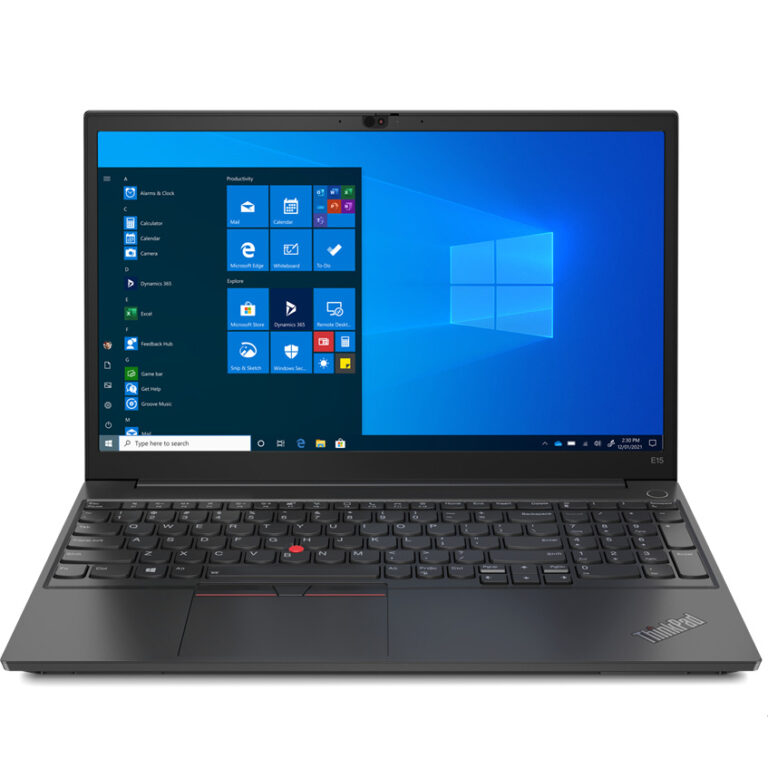
ThinkPad-mallinimi ei yksin kerro näytön resoluutiosta tai väritoistosta. Tarkasta kyseisen kannettavan näyttötiedot ja kokeile kuvaa omassa editointiohjelmassasi. Jos työskentelet useiden raitojen ja nopean aikajanan kanssa, suurempi näkyvä työtila voi helpottaa hallintaa. Ulkoinen näyttö täydentää kannettavaa kiinteässä työpisteessä, mutta liikkuvassa työssä myös kannettavan oman näytön ominaisuudet ovat tärkeitä.
- 4K-materiaali: tarkka näyttö auttaa yksityiskohtien arvioinnissa.
- Värimäärittely: tarkastele sävyjä useilla kuvilla ja valaistuksilla.
- Käytetty laite: testaa näytön toiminta ja fyysinen kunto erikseen.
Valitse resoluutio työn mukaan. Leikkauksessa käyttöliittymän selkeys on tärkeää, kun taas värityössä väritoisto ja kalibrointi voivat painaa enemmän. Sovita näytön ominaisuudet projektien laatuvaatimuksiin, kannettavan kokoon ja työskentelypaikkaan.
Käytetyn kannettavan soveltuvuus videoeditointiin
Käytetyn kannettavan soveltuvuus riippuu projektista, ei pelkästä mallinimestä. Esimerkiksi lyhyen haastattelun leikkaaminen kuormittaa laitetta eri tavalla kuin 4K-matkavideo useine videoraitoineen. Arvioi siis, millaista materiaalia käsittelet, mitä editointiohjelmaa käytät ja kuinka usein viet valmiita tiedostoja. Näin voit erottaa työn kannalta olennaiset ominaisuudet pelkistä tuotenimen lupauksista.
Aloita kokoonpanon ja oman työnkulun yhdistämisestä. Tarkastele prosessorin mallia, keskusmuistin määrää, näytönohjainta ja SSD-levyä samassa yhteydessä. Kysy esimerkiksi, pitääkö kannettavan toistaa 4K-esikatselua täydellä tarkkuudella vai riittääkö kevyempi esikatselu leikkaamisen aikana. Editointiohjelman asetukset vaikuttavat kuormaan, joten yksi laite voi tuntua erilaiselta eri projekteissa.
Kokeile omaa työnkulkuasi ennen lopullista päätöstä. Avaa editointiohjelmassa tyypillinen projekti, selaa aikajanaa ja tarkkaile esikatselun sujuvuutta. Lisää mukaan tavallinen värisäätö tai siirtymä. Jos esikatselu nykii, kokeile ohjelman kevyempää esikatseluasetusta. Näin voit arvioida, johtuuko ongelma asetuksesta vai kannettavan suorituskyvystä.
Myös tiedostojen vienti auttaa arvioimaan, sopiiko laite käyttöösi. Vie lyhyt kooste tavallisesti käyttämälläsi laadulla. Tarkkaile, toimiiko ohjelma viennin aikana vakaasti ja pystytkö käyttämään kannettavaa muihin tehtäviin. Nopea esikatselu ei kerro kaikkea: vienti kuormittaa laitteiston osia eri tavoin ja voi kestää pitkään suurissa projekteissa.
Selvitä myös, miten käytetty kannettava toimii pitkän työrupeaman aikana. Tuuletinääni, kuumeneminen ja suorituskyvyn hidastuminen voivat vaikuttaa työskentelyyn. Kokeile esimerkiksi aikajanan selaamista ja videon vientiä peräkkäin. Tarkista samalla, että liitännät sopivat työnkulkuusi, esimerkiksi ulkoisen näytön tai tallennuslevyn käyttöön. Sopivat liitännät vähentävät sovittimien tarvetta.
Yrityskäyttöön suunniteltu kannettava voi olla kiinnostava vaihtoehto, mutta aiempi käyttötarkoitus ei yksin osoita, että laite sopii editointiin. Tarkasta todellinen kokoonpano, kunto ja käyttökokemus. Lenovo ThinkPad on mallisarjan nimi, ei arvio yksittäisen laitteen suorituskyvystä. Saman sarjan eri kokoonpanot voivat soveltua erilaisiin töihin.
- Kevyt leikkaus: arvioi aikajanan, esikatselun ja viennin toimivuutta omalla materiaalilla.
- Monikerroksinen projekti: kokeile useita raitoja ja ohjelmasi tavallisia tehosteita.
- Liikkuva työ: huomioi liitännät, näytön käyttö ja työskentely ilman ulkoista näyttöä.
Selkeä johtopäätös syntyy, kun testaat laitteen työnkulun oikeassa järjestyksessä: avaa projekti, muokkaa aikajanaa, tarkastele esikatselua ja vie valmis tiedosto. Jos kaikki vaiheet sujuvat tarpeidesi mukaan ilman jatkuvia kompromisseja, käytetty kannettava voi sopia videoeditointiin.
Uudistamo.fi
Uudistamo.fi auttaa löytämään käytetyn yrityskannettavan, jonka kokoonpano sopii omaan editointityöhösi. Valikoimaan kuuluu esimerkiksi Lenovo ThinkPad X13, Fujitsu Lifebook E5511 ja Dell Precision 3560. Mallin nimen lisäksi valinnassa ratkaisevat prosessori, keskusmuisti, SSD-tallennustila ja näytön ominaisuudet suhteessa projektiesi vaatimuksiin.
Jos etsit laitetta esimerkiksi Full HD -videoiden leikkaamiseen tai haluat arvioida vaihtoehtoja 4K-työskentelyyn, voit vertailla valikoiman kannettavia näiden tarpeiden kautta. Kaikilla tuotteilla on 24 kuukauden takuu, ja 49 €:n lisämaksusta sen voi pidentää 12 kuukaudella, enintään 36 kuukauteen.
Kerro yhteydenotossasi, millaista materiaalia editoit ja mitä ohjelmia käytät. Tiedot helpottavat sopivan kokoonpanon arviointia. Ota yhteyttä Uudistamo.fi:hin, kun haluat keskustella käytetyn kannettavan soveltuvuudesta videoeditointiin.
Vie seuraava editointiprojekti sujuvasti alkuun
Ennen hankintaa päätä, millainen projekti parhaiten kuvaa laitteen käyttötarvetta. Ota esimerkiksi työn alla oleva video ja kirjaa, missä työskentelet, mitä ohjelmaa käytät ja millaisia tiedostoja käsittelet. Näin valinta muuttuu konkreettisemmaksi kuin pelkän mallinimen tai yleisen laiteluokituksen perusteella.
Kun etsit käytettyä kannettavaa tietokonetta videoeditointiin, vertaa vaihtoehtoja oman työnkulkusi mukaan. Mieti myös, voiko käyttötarpeesi muuttua: alatko käsitellä suurempia projekteja tai tehdä värimäärittelyä? Ennakoimalla valitset laitteen, joka palvelee nykyistä työtäsi ja jättää tilaa kehittyä.
Uudistamo.fi:n valikoimassa on esimerkiksi Fujitsu Lifebook E5511, Dell Precision 3560 ja Lenovo ThinkPad X13. Kerro yhteydenotossa, millaiseen editointiin kannettavaa etsit. Kysy Uudistamo.fi:ltä sopivasta kannettavasta, niin pääset arvioimaan vaihtoehtoja omien käyttötarpeidesi pohjalta.
Hyvä valinta lähtee omasta työstäsi. Kun käyttötarkoitus on selkeä, seuraava askel on helpompi ottaa.
Usein kysyttyä videoeditointiin sopivasta kannettavasta
Mitä huomioida 4K-videoeditoinnissa?
4K-editoinnissa tärkeintä on sovittaa laitteen suorituskyky projektin kuormitukseen. Suuret tiedostot, useat videoraidat ja tehosteet vaativat enemmän resursseja kuin yksinkertainen leikkaus. Tarkastele, toistuuko esikatselu sujuvasti ja onnistuuko tiedostojen vienti omalla ohjelmallasi. Jos täystarkkuuden esikatselu kuormittaa liikaa, ohjelman kevyempi esikatseluasetus voi helpottaa leikkaamista.
Minkälainen kannettava sopii videoeditointiin?
Videoeditointiin sopivassa kannettavassa yhdistyvät työn vaatimuksiin sopiva prosessori, riittävä keskusmuisti, SSD-tallennustila ja tarkoituksenmukainen näyttö. Tarpeet riippuvat siitä, editoitko esimerkiksi lyhyitä verkkovideoita vai suuria moniraitaprojekteja. Varmista myös, että editointiohjelmasi toimii laitteen käyttöjärjestelmässä. Kokeile tavallista työnkulkuasi, kuten materiaalin avaamista, aikajanan muokkausta ja valmiin videon vientiä.
Minkälainen näyttö kannattaa valita videoeditointiin?
Valitse näyttö projektien ja työskentelytapasi mukaan. Kuvan arviointiin vaikuttavat resoluution lisäksi väritoisto, kirkkaus ja heijastukset. Jos teet värimäärittelyä, vertaile tuttuja kuvia eri näytöillä tai käytä kalibrointilaitetta. Tavallisessa leikkauksessa käyttöliittymän luettavuus ja aikajanan työtila voivat olla tärkeämpiä. Ulkoinen näyttö voi lisätä työpisteessä tilaa paneeleille.
Minkälainen näytönohjain tarvitaan videoeditointiin?
Sopiva näytönohjain riippuu editointiohjelmasta ja sen tukemista kiihdytystoiminnoista. Tarkista ohjelman vaatimuksista, mitä tehtäviä se siirtää näytönohjaimelle. Esimerkiksi tehosteiden käsittely voi hyödyntää näytönohjainta eri tavalla kuin materiaalin leikkaaminen. Arvioi näytönohjainta yhdessä prosessorin ja keskusmuistin kanssa, älä yksittäisenä ominaisuutena. Kokeile lopuksi esikatselua ja vientiä omalla projektillasi.
Kuinka paljon RAM-muistia videoneditointiin tarvitaan?
Vähintään 16 Gt keskusmuistia on hyvä lähtökohta videoeditointiin. 4K-materiaalille ja suurille projekteille suositellaan usein 32 Gt tai enemmän. Tarve kasvaa, jos työssä on paljon raitoja, tehosteita tai muita samanaikaisia ohjelmia. Esimerkiksi editointiohjelman rinnalla käytetty selain vie osan käytettävissä olevasta muistista. Valitse määrä sen mukaan, millaisia projekteja käsittelet säännöllisesti.
Millainen näytönohjain ja VRAM riittävät videoeditointiin?
Tarvittavan näytönohjaimen ja videomuistin eli VRAM-muistin määrä riippuu ohjelmasta, materiaalista ja käytetyistä tehosteista. Sopivaa VRAM-määrää ei voi päätellä pelkän videon tarkkuuden perusteella. Tarkista editointiohjelman laitteistovaatimukset ja kokeile tyypillistä projektia. Jos aikajana, esikatselu tai tehosteet tökkivät, selvitä, rajoittaako suorituskykyä näytönohjain vai jokin muu järjestelmän osa.
Kuinka paljon SSD-tallennustilaa videoneditointiin kannattaa valita?
512 Gt SSD-tallennustilaa on käyttökelpoinen lähtökohta videoeditointiin. Jos käsittelet suuria videotiedostoja, vähintään 1 Tt voi olla käytännöllisempi. Muista varata tilaa aktiivisille projekteille, ohjelmille ja väliaikaistiedostoille. Esimerkiksi valmiit projektit voi siirtää ulkoiselle tallennuslevylle, jolloin kannettavan sisäinen levy jää aktiiviseen työskentelyyn. Säilytä myös riittävästi vapaata tilaa uusille tiedostoille.
Minkä kokoinen ja tarkkuinen näyttö sopii videoeditointiin?
13-14 tuuman näyttö kulkee kätevästi mukana, kun taas 15-16 tuumaa tarjoaa enemmän työskentelytilaa. Valitse tarkkuus käyttötavan mukaan: korkeampi resoluutio auttaa tarkastelemaan kuvan yksityiskohtia, mutta käyttöliittymän skaalaus vaikuttaa työtilaan. Jos editoit usein liikkeellä, varmista, että aikajana ja esikatselu ovat luettavia kannettavan omalla näytöllä. Kiinteässä työpisteessä ulkoinen näyttö voi täydentää näkymää.
Frequently Asked Questions
Paljonko käytetty kannettava videoeditointiin maksaa Suomessa?
Esimerkiksi käytetty Dell Precision 3561 on tarjouksessa 549,00 euroa. Hinta ei yksin kerro, sopiiko laite omiin editointiprojekteihisi.
Kannattaako ostaa käytetty yritysläppäri vai pelikannettava videoeditointiin?
Käytetty yrityskannettava voi sopia videoeditointiin, kun sen ominaisuudet vastaavat projektiesi vaatimuksia. Vertaa prosessoria, keskusmuistia, näytönohjainta, SSD-tallennustilaa ja näyttöä.