Mitä käytetystä läppäristä kannattaa tarkistaa ennen ostopäätöstä?
Uusi läppäri ei aina tarjoa parasta vastinetta rahalle. Käytetty yrityskone voi sopia hyvin arjen töihin, mutta edullinen hinta ei yksin kerro, onko laite hyvä valinta. Kun mietit, mitä ottaa huomioon käytettyä läppäriä ostaessa, vertaa hintaa laitteen kuntoon, ominaisuuksiin ja omaan käyttötarpeeseesi.
Käytettyä laitetta ostaessa on ymmärrettävää pohtia sen historiaa, akun kuntoa ja mahdollisia vikoja. Kunnostettu kone on testattu ja puhdistettu ennen myyntiä, kun taas tavallinen käytetty laite voidaan myydä sellaisenaan. Tämä vaikuttaa siihen, millaista tietoa laitteen kunnosta ja takuusta saat.
Tässä artikkelissa opit vertaamaan käytettyä ja kunnostettua läppäriä sekä arvioimaan, sopivatko suorituskyky, näyttö ja liitännät omaan käyttöösi. Käymme läpi myös ulkoisen kunnon, akun, takuun ja hinnan, jotta voit tehdä päätöksen kokonaisuuden perusteella etkä pelkän hintalapun mukaan.
Tärkeimmät havainnot
- Erota kunnostettu laite sellaisenaan myytävästä käytetystä: testaus, huolto ja takuu vaikuttavat siihen, kuinka hyvin tunnet laitteen kunnon.
- Sovita suorittimen, keskusmuistin ja SSD-tallennustilan taso omaan käyttöön, jotta et maksa ominaisuuksista, joita et tarvitse.
- Arvioi akun toimintaa ja laitteen fyysistä kuntoa kokonaisuutena. Kiinnitä huomiota myös näyttöön, näppäimistöön ja liitäntöihin.
- Selvitä takuuehdot, palautusmahdollisuus ja laturin sisältyminen ennen ostopäätöstä.
- Vertaa hintaa laitteen suorituskykyyn, kuntoon ja takuuseen, älä pelkkään ikään tai ulkonäköön.
1. Käytetty vs kunnostettu tietokone – mikä ero?
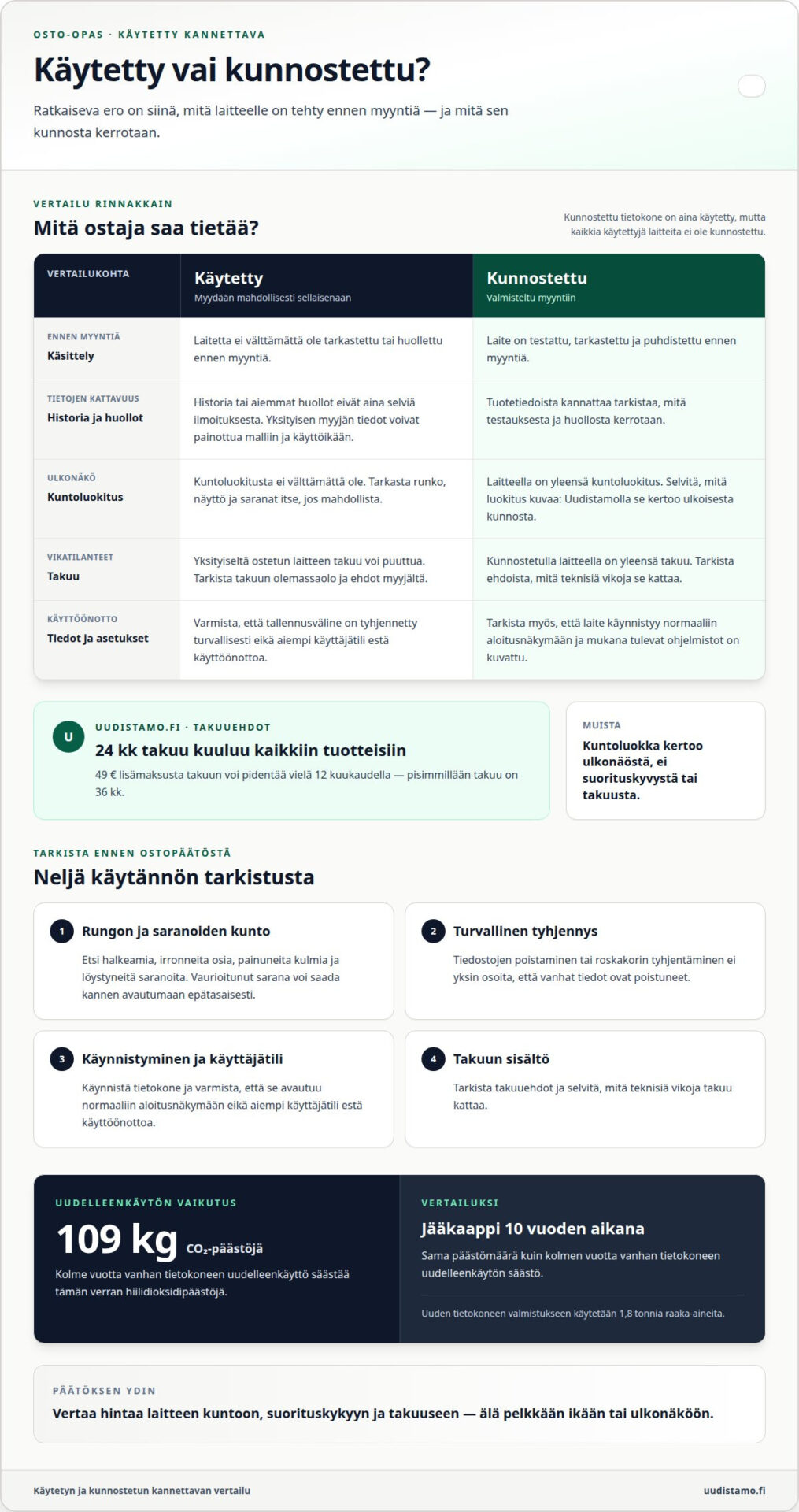
Käytetty kannettava voidaan myydä sellaisenaan, kun taas kunnostettu tietokone on testattu ja huollettu ennen myyntiä. Kunnostetulla laitteella on yleensä kuntoluokitus ja takuu, mutta yksityiseltä ostetun laitteen takuu voi puuttua. Ero on siis laitteen käsittelyssä ja siinä, mitä sen kunnosta kerrotaan. Käytetyn tietokoneen historia tai aiemmat huollot eivät aina selviä pelkästä myynti-ilmoituksesta. Kunnostettujen tietokoneiden verkkokaupoissa tuotetiedoista kannattaa etsiä kuntoluokka, testauksen kuvaus ja takuuehdot.
Kunnostettu tietokone ei ole uusi. Se on tarkastettu, puhdistettu ja testattu ennen myyntiä. Selvitä, mitä kuntoluokitus kuvaa: Uudistamolla se kertoo laitteen ulkoisesta kunnosta, ei suorituskyvystä tai takuusta. Tarkista myös takuuehdot, jotta tiedät, mitä teknisiä vikoja takuu kattaa. Pelkkä sana ”kunnostettu” ei kerro, mitä laitteelle on tehty, joten tutustu myyjän kuvaamaan testaukseen ja mukana tuleviin ohjelmistoihin.
Myyntikanava vaikuttaa siihen, millaisia tietoja laitteesta saat. Verkkokaupan tuotesivulla voidaan eritellä kuntoluokka ja takuuehdot, kun taas yksityisen myyjän ilmoituksessa voi olla tiedot lähinnä mallista ja käyttöiästä. Vertaa tuotekuvausta omaan käyttötarpeeseesi ja tarkista tiedot huolellisesti. Jos näet laitteen paikan päällä, avaa näyttö ja tarkastele runkoa eri kulmista. Etsi halkeamia, irronneita osia, painuneita kulmia ja löystyneitä saranoita. Vaurioitunut sarana voi saada kannen avautumaan epätasaisesti.
Tarkista myös, että tallennusväline on tyhjennetty turvallisesti ennen myyntiä. Tiedostojen poistaminen tai roskakorin tyhjentäminen ei yksin osoita, että vanhat tiedot ovat poistuneet. Kunnollinen tyhjennys ja käyttöjärjestelmän valmistelu vähentävät riskiä, että laitteeseen jää aiempia tiedostoja tai asetuksia. Uuden ostajan kannattaa käynnistää tietokone ja varmistaa, että se avautuu normaaliin aloitusnäkymään. Näin näet myös, ettei edellinen käyttäjätili estä käyttöönottoa.
Uudelleenkäyttö säästää luonnonvaroja ja vähentää uuden laitteen valmistamisen tarvetta. Kolme vuotta vanhan tietokoneen uudelleenkäyttö säästää 109 kiloa hiilidioksidipäästöjä. Se vastaa päästömäärää, jonka jääkaappi aiheuttaa kymmenen vuoden aikana. Uuden tietokoneen valmistukseen käytetään 1,8 tonnia raaka-aineita. Siksi toimivan laitteen elinkaaren jatkaminen on järkevä vaihtoehto, kun sen suorituskyky ja kunto vastaavat tarvetta. Samalla rahalla kannattaa verrata myös kunnostusta, takuuta ja käyttövalmiutta, ei vain mallin ikää.
Käsitteet eivät sulje toisiaan pois: kaikki kunnostetut tietokoneet ovat käytettyjä, mutta kaikkia käytettyjä tietokoneita ei ole kunnostettu. Kunnostus kertoo, että laite on valmisteltu myyntiin ja testattu. Käytetty laite voi puolestaan tulla myyntiin ilman vastaavaa tarkastusta tai huoltoa. Erota siis laitteen aiempi käyttö siitä, mitä sille on tehty ennen myyntiä. Kuntoluokitus kertoo ulkoisesta kunnosta, ja takuuehdoista näet, mitä teknisiä vikoja takuu kattaa. Kunnostettu laite ei silti ole uusi.
Kunnostettu yrityskannettava on tarkastettu, puhdistettu ja testattu ennen myyntiä. Yksityiseltä ostettaessa laitteen historiasta tai huollosta ei välttämättä saa yhtä kattavia tietoja, joten myynti-ilmoituksen tiedot ovat tärkeä osa vertailua. Käyttötarpeeseen sopiva, toimintakuntoinen laite voi olla hyvä valinta myös silloin, kun sen ulkopinnassa näkyy käytön jälkiä. Toimivan tietokoneen käyttöiän pidentäminen on ympäristöteko. Siksi kannattaa arvioida, voiko laitteen käyttöä jatkaa tarkoituksenmukaisesti, eikä keskittyä vain siihen, kutsutaanko sitä käytetyksi vai kunnostetuksi.
2. Tietokoneen valinta käyttötarpeiden ja suorituskyvyn mukaan
Aloita käyttötarkoituksesta, älä mallin nimestä. Verkkoselailuun, tekstinkäsittelyyn ja opiskeluun sopivan koneen vaatimukset eroavat videoeditoinnista tai pelaamisesta. Tavalliseen käyttöön riittää i3- tai i5-prosessori. Etätyössä ja kuvankäsittelyssä 16 Gt keskusmuistia auttaa sujuvassa työskentelyssä. Opiskeluun kannattaa valita vähintään 8 Gt keskusmuistia ja 256 Gt:n SSD-tallennustila. Jos käytät useita ohjelmia yhtä aikaa, 16 Gt on suositeltavampi, kun hintaero pysyy kohtuullisena.
Suorittimen, keskusmuistin ja tallennustilan pitää vastata laitteen tehtäviä. Moniajoon sopii vähintään Intel Core i5- tai Ryzen 5 -tasoinen suoritin. Intel Core i7- tai Ryzen 7 -tasoinen vaihtoehto antaa enemmän tehoreserviä vaativaan käyttöön. SSD-levy tekee käynnistämisestä ja ohjelmien avaamisesta sujuvampaa kuin vanhempi HDD-levy. Toimistokäytössä 256 Gt tallennustilaa riittää usein. Kuvankäsittelyyn kannattaa etsiä vähintään 512 Gt:n SSD:tä.
Videoeditoinnissa keskusmuistin tarve kasvaa. Vähintään 16 Gt on suositeltu lähtökohta, ja 32 Gt sopii paremmin vaativaan editointiin. Erillinen näytönohjain auttaa raskaan kuvan käsittelyssä. Sen muistiksi suositellaan 4-8 Gt VRAM-muistia. Peruskäytössä integroitu näytönohjain riittää, joten tehokkaammasta näytönohjaimesta ei kannata maksaa, jos käyttö rajoittuu selaimeen ja asiakirjoihin.
Ammattikäyttöön suunniteltu yrityskone voi olla järkevä käytetty valinta. Sen runko, jäähdytys ja prosessori on suunniteltu työhön, mutta yksittäisen laitteen kunto ratkaisee. Arvioi koneen sopivuutta mallin nimen lisäksi sen teknisten tietojen perusteella. Kolme-neljä vuotta vanha tietokone voi riittää tavalliseen koti- ja toimistokäyttöön, kuten Office-ohjelmiin, verkkoselailuun ja elokuvien katseluun.
Mallin ja suorittimen tiedot löytyvät yleensä tietokoneen tyyppikilvestä ja käyttöjärjestelmän laitetiedoista. Kirjaa tarkka mallimerkintä ja kokoonpano, sillä saman mallisarjan laitteissa voi olla eri suorittimia, muistia ja tallennustilaa. Tutustu myynti-ilmoituksessa kerrottuihin huolto- ja testitietoihin. Yksityiseltä ostettaessa voit pyytää ostotositetta tai huoltoasiakirjoja, jos niitä on saatavilla.
Selvitä mallikohtaisia kokemuksia hakemalla täsmällisellä mallinimellä käyttäjäarvosteluja ja keskusteluja. Kiinnitä huomiota toistuviin mainintoihin, kuten lämpenemiseen, äänekkääseen tuulettimeen tai yhteysongelmiin. Yksittäinen arvostelu ei todista vikaa, mutta samanlaiset kokemukset useilta käyttäjiltä ovat syy perehtyä malliin tarkemmin. Vertaa kokemuksia laitteen kokoonpanoon, sillä esimerkiksi eri suoritin tai näyttö voi vaikuttaa käyttökokemukseen.
Windows 10 tai Windows 11 voi olla sopiva käyttöjärjestelmä mallista riippuen. Tarkista, että asennus toimii normaalisti ja päivitykset ovat käytettävissä. Näin arvioit samalla, soveltuuko kone nykyisiin ohjelmiisi. Kun valitset kokoonpanoa, painota niitä ominaisuuksia, joita käytät päivittäin. Kevyeen opiskeluun ei tarvita samaa suorituskykyä kuin virtuaalikoneisiin tai raskaaseen editointiin.
Kokoonpanoa arvioidessa kannattaa pitää käyttötarve vertailun lähtökohtana: käytetyn kannettavan suorittimen, muistin ja tallennustilan on riitettävä omaan käyttöön. Tavalliseen tietokoneen käyttöön riittää sivun suosituksen mukaan i3- tai i5-prosessori. Etätyöhön käytettyyn tietokoneeseen suositellaan 256-512 Gt:n SSD-tallennustilaa. SSD-tallennus parantaa tietokoneen käyttökokemusta verrattuna vanhempaan HDD-levyyn, joten tallennusratkaisun huomioiminen auttaa vertaamaan laitteita käytännössä.
Kolme-neljä vuotta vanha tietokone voi riittää tavalliseen koti- tai toimistokäyttöön, kuten Office-ohjelmien käyttöön, kuvankäsittelyyn, verkkoselailuun ja elokuvien katseluun. Myös uudempi ikä ei yksin ratkaise sopivuutta: Mikko Veijolan mukaan pari vuotta vanha yrityskone pärjää hyvin vertailussa uusiin koneisiin. Vertaa siis eri-ikäisiä vaihtoehtoja sen mukaan, vastaavatko niiden suoritin, muisti ja tallennustila omia tehtäviäsi. Näin valinta perustuu kokoonpanon riittävyyteen eikä pelkkään laitteen ikään.
3. Fyysinen kunto, takuu, palautusehdot ja laturi
Tarkasta runko, näyttö ja saranat ennen maksamista. Etsi halkeamia, irronneita osia ja painaumia erityisesti kulmista. Avaa kansi hitaasti ja seuraa, liikkuuko näyttö tasaisesti. Käynnistä tietokone ja kuuntele, kuuluuko tuulettimesta poikkeavaa ääntä. Testattu laite voi silti sisältää kuluvia osia, joten ulkonäkö ei yksin kerro toimintakunnosta. Tarkista myös näppäimistö ja kosketuslevy käytännössä.
Akun kunto korostuu, jos kuljetat kannettavaa mukanasi. Irrota virtajohto ja seuraa, miten varaustaso muuttuu. Jos käyttöjärjestelmä näyttää akun kunnon tai kapasiteetin, tarkista tiedot ja vertaa niitä myyntikuvaukseen. Todellinen käyttöaika vaihtelee näytön kirkkauden, käytössä olevien ohjelmien ja työkuorman mukaan. Kotikäyttöön kone voi sopia, vaikka käyttäisit sitä enimmäkseen verkkovirralla. Tarkista silloin myös laturin kunto ja johdon liitokset.
Varmista, että laturi kuuluu kauppaan ja sopii kyseiseen malliin. Tarkista, että liitin istuu kunnolla eikä johdossa tai muuntajassa näy vaurioita. Käynnistä tietokone laturilla ja varmista, että latauksen merkkivalo syttyy. Jos laturi puuttuu, sen hankinta voi aiheuttaa lisäkustannuksen ja viivästyttää käyttöönottoa. Samannäköiset laturit eivät välttämättä sovi kaikkiin koneisiin, ja liian pieni teho voi vaikuttaa lataukseen tai käyttöön.
Selvitä takuuehdot ennen ostopäätöstä. Tarkista takuun kesto, kattavuus ja se, miten vikatilanteessa toimitaan. Yhden vuoden takuu ja maksuton tuki ovat käytetylle tietokoneelle kohtuullinen lähtökohta. Pyydä ehdot kirjallisina ja säilytä kuitti tai tilausvahvistus. Takuu ja palautusehdot ovat eri asioita: lue, mitä kumpikin kattaa ja millä ehdoilla. Älä tyydy pelkkään mainintaan ”takuu”, jos sen sisältöä ei avata.
Palautusehdoista tarkista määräaika, ilmoitustapa ja laitteen palautuskuntoa koskevat ehdot. Tallenna myynti-ilmoitus sekä viestit, joissa kunto tai mukana tulevat osat kuvataan. Esimerkiksi maininta toimivasta akusta kannattaa säilyttää, jos akun toiminta poikkeaa kuvauksesta. Selvitä myös, kuka käsittelee takuuasian ja miten laitteen voi toimittaa tutkittavaksi. Yksityiskaupassa kirjaa sovitut ehdot viestiketjuun ennen maksua.
Varmista laitteen alkuperä ja yrityshallinnan tila ennen kauppaa. Vertaa sarjanumeroa kuitin tai muun ostotositteen tietoihin. Pyydä myyjää poistamaan omat tilinsä ja mahdolliset yrityksen hallintakytkennät. Käynnistä Windowsin käyttöönotto alusta, jos mahdollista. Jos asennus pyytää kirjautumaan organisaation tilillä, älä oleta laitteen toimivan henkilökohtaisena koneena. Tarkista myös, ettei käynnistys vaadi aiemman käyttäjän salasanaa.
Yksityiseltä ostettaessa pyydä kuitti, jos sellainen on saatavilla, ja kirjaa kauppaan laitteen malli, sarjanumero sekä sovitut varusteet. Kuitin tiedot auttavat yksilöimään ostetun tietokoneen. Tarkista ennen maksua, että laturi ja muut ilmoitetut osat ovat mukana. Kun laitteen kuntoa, takuuta, palautusehtoja ja omistukseen liittyviä tietoja on kirjattu, voit arvioida kokonaisuutta paremmin kuin pelkän myyntipuheen perusteella.
4. Näytön, näppäimistön ja liitäntöjen tarkistaminen
Avaa kannettava ja tarkista näyttö ennen ostopäätöstä. Etsi kuolleita pikseleitä, välkkymistä ja epätasaista kirkkautta. Kokeile eri kirkkaustasoja ja katso näyttöä useasta kulmasta. Vaalea tausta auttaa havaitsemaan tummat pisteet. Tumma tausta paljastaa vaaleat pikselivirheet. Tarkista myös, ettei näytön pinnassa ole syviä naarmuja. Jos käytät konetta valoisassa huoneessa, riittävä kirkkaus helpottaa työskentelyä. Full HD -näytön tarkkuus on 1920 x 1080 pikseliä. Se tarjoaa selkeän kuvan tekstille, verkkosivuille ja videoille.
Näytön koko vaikuttaa sekä työtilaan että kannettavuuteen. Etätyöhön sopiva koko on 13-15 tuumaa käyttötavasta riippuen. 13,3 tai 14 tuuman kone kulkee yleensä vaivattomasti mukana. 15,6 tuuman näyttö tarjoaa enemmän tilaa rinnakkaisille ikkunoille. Tarkista kokoluokan lisäksi kuvasuhde ja tarkkuus. Esimerkiksi taulukkolaskentaa käyttävä hyötyy työtilasta, kun taas liikkuva opiskelija voi painottaa keveyttä. Sopiva näyttö tekee arjen käytöstä järkevää ilman ulkoista näyttöä.
Kokeile näppäimistöä kirjoittamalla muutama lause. Tarkista, että näppäimet reagoivat ja palautuvat normaalisti. Kokeile myös välilyöntiä, nuolinäppäimiä ja toimintonäppäimiä. Näppäinten kuluminen voi kertoa käytöstä, mutta toimivuus on tärkeintä. Testaa kosketuslevyä eri kohdista ja kokeile sen painikkeita. Varmista, että kohdistin liikkuu tasaisesti eikä kosketuslevy jumitu. Jos kirjoitat paljon, näppäimistön tuntuma vaikuttaa käyttömukavuuteen päivittäin.
Liitännät kannattaa valita omien laitteiden mukaan. Tarkista esimerkiksi, tarvitsetko kaksi USB-A-porttia hiirelle ja muistitikulle. USB-C voi sopia uudempien lisälaitteiden kytkemiseen. Tarkista lisäksi USB 3, HDMI tai DP sekä verkkoliitäntä. Jos liität koneen ulkoiseen näyttöön, varmista, että kannettavassa on näytön tarvitsema liitäntä. HDMI- ja DP-portit eivät ole sama liitäntä, joten tarkista näyttösi johto. Sopiva liitäntä voi välttää erillisen sovittimen tarpeen.
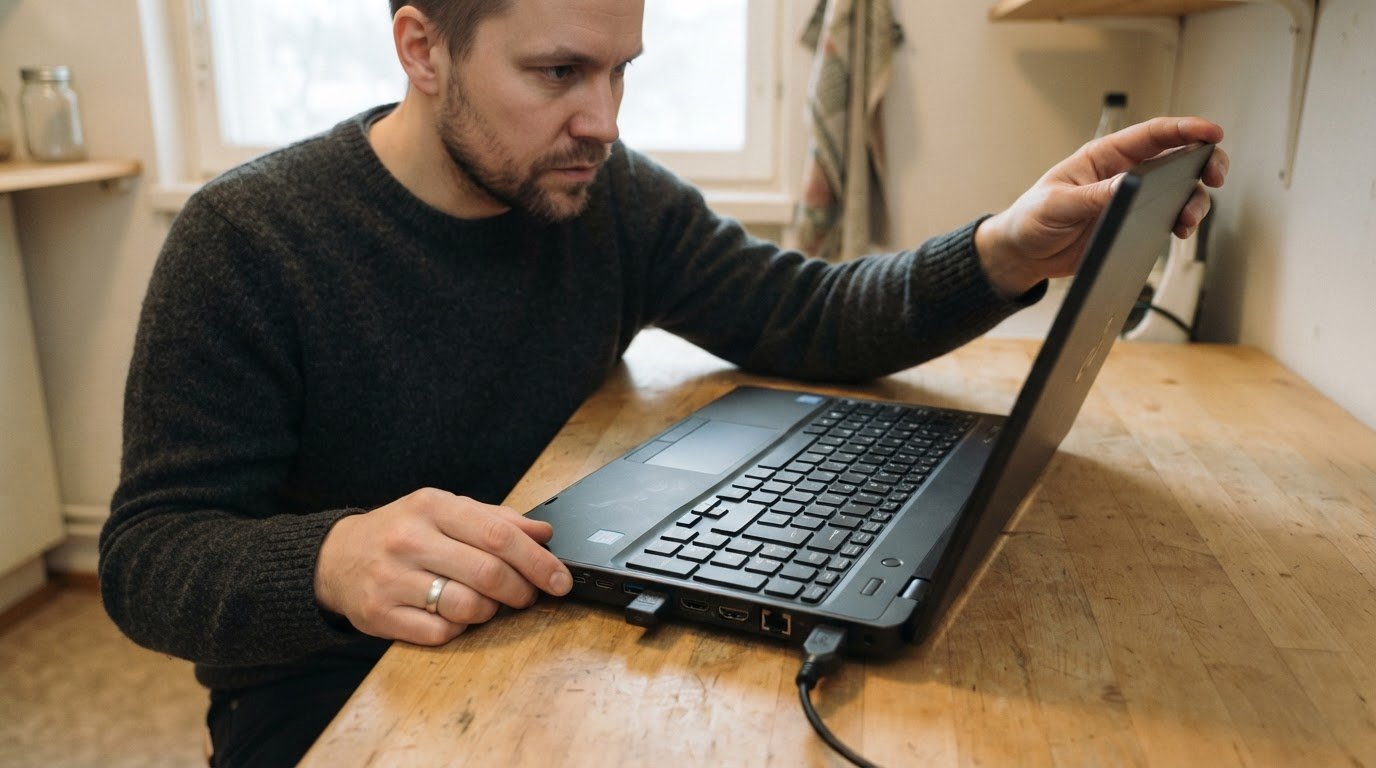
Testaa jokainen tarvitsemasi portti. Kytke esimerkiksi muistitikku USB-porttiin ja tarkista, tunnistaako kone sen. Liikuta liitintä kevyesti, mutta älä väännä sitä. Löysä portti voi katkaista yhteyden käytön aikana. Testaa myös kuulokeliitäntä, jos käytät langallisia kuulokkeita. Kokeile Wi-Fi- ja Bluetooth-yhteyksiä yhdistämällä laite verkkoon tai tuttuun lisälaitteeseen. Näin varmistat, että yhteydet toimivat käytännössä.
Laajennettavuus vaikuttaa siihen, miten hyvin laite sopii myöhempiin tarpeisiin. Tarkista mallin teknisistä tiedoista, voiko keskusmuistia tai tallennustilaa päivittää. Kannettavien rakenteet vaihtelevat, eikä esimerkiksi kiinteästi asennettua muistia voi vaihtaa tavalliseen tapaan. Jos käytät ulkoista näyttöä, telakkaa tai verkkokaapelia, kirjaa niiden tarvitsemat liitännät ylös ja vertaa listaa tietokoneen portteihin. Näin varmistat, että laite sopii nykyiseen käyttötapaasi.
Arvioi lopuksi laitetta käytännössä. Avaa verkkosivu, kirjoita tekstiä ja säädä näytön kirkkautta. Kytke myös tarvitsemasi lisälaite, kuten hiiri tai ulkoinen näyttö. Näin huomaat, sopivatko näppäimistö, näyttö ja liitännät omaan arkeesi. Jos jokin tärkeä portti puuttuu, selvitä, voiko sovitin ratkaista tarpeen. Huolellinen tarkistus auttaa välttämään yllätyksiä käyttöönoton jälkeen.
5. Käytetyn läppärin hinta suhteessa tehoon
Kun mietit, mitä ottaa huomioon käytettyä läppäriä ostaessa, suhteuta hinta koneen kokoonpanoon ja omaan käyttöösi. Vertaa saman mallin eri versioita, sillä suorittimen, keskusmuistin ja tallennustilan määrä voi vaihdella. Kirjaa rinnakkain myös laitteen kunto ja takuuehdot. Näin huomaat, mistä vaihtoehtojen hintaero muodostuu. Halvin laite ei välttämättä ole edullisin, jos sen teho ei riitä tarvitsemiisi ohjelmiin tai käyttöön.
Peruskäyttöön ei yleensä tarvita tehokkainta suoritinta tai erillistä näytönohjainta. Sen sijaan riittävä keskusmuisti ja SSD-tallennustila vaikuttavat sujuvuuteen. Verkkoselailuun ja asiakirjoihin 256 Gt:n tallennustila voi riittää. Suurten kuva- tai videotiedostojen säilyttäminen vaatii enemmän tilaa. Maksa ominaisuuksista, joita todella tarvitset, älä vain suurista teknisistä luvuista.
Pelkkä suorittimen i5- tai Ryzen 5 -merkintä ei kerro kaikkea. Tarkista tarkka malli ja vertaa sitä käyttötarpeeseen. Kuvankäsittelyssä keskusmuisti ja SSD voivat vaikuttaa kokemukseen enemmän kuin tavallisessa tekstinkäsittelyssä. Jos käytät useita ohjelmia rinnakkain, suorituskyvyn pitää riittää moniajoon. Hyvä hinta-tehosuhde löytyy, kun kone hoitaa tärkeät tehtävät ilman ylimitoitettuja ominaisuuksia.
Akun kunto vaikuttaa arvoon etenkin silloin, kun kuljetat laitetta mukanasi. Heikko akku voi tarkoittaa tiheämpää lataamista tai myöhempää vaihtotarvetta. Selvitä myös, sisältyykö kauppaan laturi ja onko kone käyttövalmis. Pieni hintaero voi olla perusteltu, jos toisessa vaihtoehdossa akku on paremmassa kunnossa. Huomioi lisäksi tarvitsemasi sovittimet ja tallennustila.
Vertaa myös testauksesta ja takuusta saatavia tietoja. Kunnostettu ja testattu laite voi maksaa enemmän kuin sellaisenaan myytävä vastaava kone, sillä hintaan voi sisältyä tarkastus ja takuu. Selvitä kirjallisesti, mitä takuu kattaa ja miten toimit vikatilanteessa. Yksityiseltä ostettaessa laitteen huoltohistoria ja sovitut ehdot voivat vaatia tarkempaa selvittämistä. Vertaa siis hinnan lisäksi myös sitä, kuinka selkeästi laitteen kunto ja ostoehdot on kuvattu.
Tarkista, voiko koneeseen lisätä keskusmuistia tai vaihtaa tallennuslevyn. Päivitettävyys voi auttaa pidentämään laitteen käyttökelpoisuutta, jos tarpeesi kasvavat. Kaikkia malleja ei kuitenkaan voi laajentaa samalla tavalla, eikä kiinteästi asennettua muistia voi vaihtaa tavanomaisesti. Jos kahden koneen hinta on samankaltainen, laajennettavuus voi olla hyödyllinen valintaperuste.
Kirjaa lopuksi, mihin käytät konetta, kuinka paljon tallennustilaa tarvitset ja kuljetatko sitä mukanasi. Kun mietit vielä, mitä ottaa huomioon käytettyä läppäriä ostaessa, vertaa tarpeitasi suorituskykyyn, kuntoon ja takuuseen. Paras vastine rahalle ei aina ole uusin tai tehokkain malli. Valitse laite, jonka ominaisuudet vastaavat arkeasi ja jonka kokonaisuus tuntuu perustellulta.
Uudistamo.fi
Uudistamo.fi auttaa valitsemaan käyttötarpeeseen sopivan käytetyn yrityskannettavan. Valikoimaan kuuluu esimerkiksi Fujitsu Lifebook E5511, Dell Precision 3560, Lenovo ThinkPad X13 ja Dell Latitude 3420. Kun vertailet vaihtoehtoja, kiinnitä huomiota suorituskyvyn lisäksi laitteen kuntoon, takuuseen ja siihen, sopiiko malli päivittäiseen käyttöön.
Kaikilla tuotteilla on 24 kk takuu. Lisämaksusta 49 € voit ostaa vielä +12 kk lisätakuun, jolloin takuu on pisimmillään 36 kk. Näin takuun kesto on selkeä osa ostopäätöstä jo ennen hankintaa.
Jos etsit testattua käytettyä kannettavaa ja haluat punnita mallivaihtoehtoja oman käyttötarpeesi mukaan, voit ottaa yhteyttä Uudistamo.fi:hin ja keskustella sopivasta vaihtoehdosta.
Tee valinnasta omaan arkeesi sopiva
Käytetty läppäri on hyvä hankinta, kun sen ominaisuudet palvelevat sinua käytännössä. Ennen päätöstä mieti, mitä ottaa huomioon käytettyä läppäriä ostaessa juuri omassa tilanteessasi: kuljetatko konetta mukanasi, käytätkö raskaita ohjelmia vai hoidatko sillä tavallisia työtehtäviä? Kun tärkein käyttötapa on selvillä, vaihtoehtoja on helpompi vertailla ilman, että maksat tarpeettomasta tehosta.
Seuraava askel on valita laite, jonka käyttötarkoitus, kunto ja hinta muodostavat tasapainoisen kokonaisuuden. Uudistamo.fi:n valikoimassa on esimerkiksi Fujitsu Lifebook E5511, Dell Precision 3560 ja Lenovo ThinkPad X13. Mallien joukosta voi etsiä omaan käyttöön sopivaa vaihtoehtoa ja tarkastella sen tietoja rauhassa. Jos päätös tuntuu vielä epäselvältä, voit ottaa yhteyttä ja kertoa, mihin tarvitset konetta. Näin keskustelu lähtee liikkeelle todellisesta tarpeestasi, ei ominaisuuslistan pisimmästä rivistä.
Ota yhteyttä Uudistamo.fi:hin, jos haluat pohtia sopivaa käytettyä kannettavaa. Hyvin valittu kone tekee arjesta sujuvampaa ja antaa toimivalle laitteelle lisää käyttöaikaa.
Usein kysyttyä käytetystä tietokoneesta
Kannattaako ostaa käytetty tietokone?
Kyllä, jos laitteen suorituskyky ja kunto vastaavat käyttötarvettasi. Käytetty kannettava voi sopia esimerkiksi opiskeluun, etätyöhön tai kotikäyttöön. Mieti ennen ostoa, mitä ohjelmia käytät ja kuljetatko konetta mukanasi. Näin voit arvioida, sopivatko kokoonpano ja kunto omaan arkeesi, eivätkä vain paperilla vaikuttavat ominaisuudet.
Miksi käytetty tietokone voi olla hyvä ostos?
Käytetty kone voi tarjota tarvitsemasi suorituskyvyn ilman uuden laitteen hankintaa. Toimivan tietokoneen käyttöiän pidentäminen vähentää uuden valmistamisen tarvetta ja on ympäristöteko. Asiakirjojen käsittelyyn ja verkkoselailuun ei aina tarvita uusinta mallia. Vaihtoehtoja vertaillessa huomioi hankintahinnan lisäksi, onko kone testattu ja puhdistettu, miten akku toimii ja miten laite sopii päivittäisiin tehtäviisi.
Milloin käytetty tietokone on järkevä valinta?
Käytetty kone on järkevä valinta, kun käyttötarpeesi ovat selvillä ja laitteen ominaisuudet vastaavat niitä. Se voi sopia esimerkiksi opiskelijalle, joka tarvitsee tekstinkäsittelyä, verkkokursseja ja videopuheluita. Jos käytät vaativia ohjelmia tai työskentelet pitkiä jaksoja, arvioi suorituskykyä tarkemmin. Vertaa ohjelmien vaatimuksia tietokoneen suorittimeen, muistiin ja tallennustilaan ennen valintaa.
Käytetty ja kunnostettu tietokone, mikä ero?
Kunnostettu kone tarkastetaan, puhdistetaan ja testataan ennen myyntiä, kun taas tavallinen käytetty laite voi vaihtaa omistajaa sellaisenaan. Tämä vaikuttaa siihen, millaista tietoa ostaja saa testauksesta ja laitteen valmistelusta. Tarkista aina myyntikuvauksesta konkreettiset tiedot: onko laite testattu ja käyttövalmis, mitä ohjelmistoja siihen sisältyy ja miten ulkoinen kunto on kuvattu.
Käyttöjärjestelmät: Windows, macOS vai Chrome OS?
Valitse käyttöjärjestelmä niiden ohjelmien ja palveluiden mukaan, joita käytät. Tarkista ohjelmistojen yhteensopivuus sekä se, onnistuuko esimerkiksi koulun tai työn tarvitsemien palveluiden käyttö selaimessa. Windows 11 on valmiiksi asennettuna Uudistamo.fi:n tietokoneissa. Jos olet tottunut toiseen järjestelmään, huomioi myös käyttötavan opettelu ja tiedostojen siirtäminen. Käyttöjärjestelmän valinta vaikuttaa arkeen enemmän kuin pelkkä laitteen ulkonäkö.
Onko käytetty tietokone aina huonompi kuin uusi?
Ei. Tietokoneen ikä ei yksin kerro, miten hyvin se toimii omissa tehtävissäsi. Käytetty yrityskannettava voi sopia toimistotyöhön tai opiskeluun, vaikka tarjolla olisi uudempia malleja. Uusi laite voi puolestaan olla perusteltu, jos tarvitset tietyn ominaisuuden tai haluat koneen, jolla ei ole aiempaa käyttöhistoriaa. Ratkaisevaa on verrata omia tarpeita, kokoonpanoa ja kuntoa.
Miten testata käytetyn läppärin akku ja selvittää sen kunto?
Irrota laturi ja käytä konetta tavalliseen tapaan. Seuraa, laskeeko varaustaso tasaisesti vai sammuuko laite yllättäen. Jos käyttöjärjestelmä näyttää akun kunnon tai kapasiteetin, tarkista myös nämä tiedot. Akun kestoon vaikuttavat näytön kirkkaus, avoimet ohjelmat ja tehtävien kuormittavuus, joten yksittäinen lukema ei kuvaa kaikkia käyttötilanteita. Vertaa tulosta omaan tarpeeseesi, kuten liikkuvaan työskentelyyn tai kotikäyttöön.
Miten tarkistaa kannettavan näytön, näppäimistön, liitäntöjen ja verkkoyhteyksien toiminta?
Avaa vaalea ja tumma näkymä, säädä kirkkautta ja tarkastele näyttöä eri kulmista. Kirjoita näppäimistöllä, kokeile kosketuslevyä ja kytke muistitikku tarvitsemasi tyyppisiin portteihin. Testaa HDMI-liitäntä ulkoisella näytöllä, jos aiot käyttää sellaista. Yhdistä myös Wi-Fi-verkkoon ja Bluetooth-lisälaitteeseen. Näin huomaat mahdolliset toimintahäiriöt ennen käyttöönottoa.
Frequently Asked Questions
Mitä kuluttajansuojaa ja palautusoikeutta sovelletaan käytetyn läppärin ostamiseen Suomessa?
Tarkista myyjän palautusehdoista määräaika, ilmoitustapa ja palautuskuntoa koskevat ehdot. Yksityiskaupassa sovi ehdot viestitse ennen maksua; selvitä myös takuun kesto ja kattavuus, sillä takuu ja palautusehdot ovat eri asioita.
Miten tarkistaa käyttöjärjestelmän, ohjelmistojen ja tietoturvapäivitysten tuki ennen ostoa?
Varmista, että käyttöjärjestelmä on asennettu asianmukaisesti ja että päivitykset ovat käytettävissä. Windows 10 tai Windows 11 voi sopia mallista riippuen; Windows Vistalla ja XP:llä ei ole enää Microsoftin tukea.